

Word'de bir belge yazdığımızda , birçok kelime yazım denetimi tarafından yanlış olarak işaretlenir. Bu, birçok kullanıcı için oldukça can sıkıcı olabilir. Bu nedenle, birçok kişi belge yazarken yazım denetiminin etkinleştirilmemesini ister , çünkü bu onlara istedikleri her şeyi yazma özgürlüğünü sağlayacaktır.
Word'ün yazım denetleyicisini devre dışı bırakmak istiyorsanız , bu mümkün . Yapması çok zor değil. Dolayısıyla, yazım denetleyicisinin neden olduğu sorunlardan bıktıysanız, bu eğitim çok yardımcı olacaktır.
Bu, birkaç adımda tamamlayabileceğimiz basit bir işlemdir. Bu sayede, özellikle başka bir dilde yazıyorsanız, Word'ün yazım denetleyicisiyle ilgili herhangi bir sorun yaşamazsınız . Ve bu şekilde, bir belgeye yazarken daha fazla özgürlüğün tadını çıkarabilirsiniz.
Öncelikle Word'ü açıp boş bir belge oluşturmamız gerekiyor . Bunu yaptıktan sonra, Gözden Geçir menüsüne gitmemiz gerekiyor . Belgenin üst kısmında birkaç seçenek bulacaksınız. Bu seçeneklerden biri Gözden Geçir olarak adlandırılıyor, bu yüzden üzerine tıklamamız yeterli.
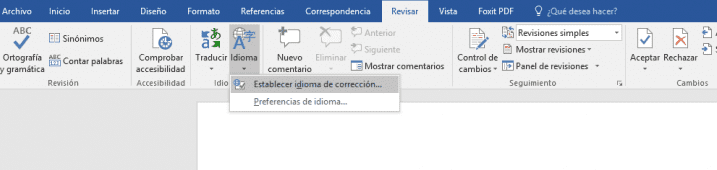
Buna tıkladığınızda aşağıdaki tam inceleme menüsü açılır . Birkaç seçenek görüyoruz. Resimde de gördüğünüz gibi Dil seçeneğini bulmamız gerekiyor . Buna tıkladığınızda iki seçenekli bir açılır menü açılır, bunlardan biri "Yazım denetleme dilini ayarla" seçeneğidir . Ardından bu seçeneği seçiyoruz.
Ardından, birçok dil seçeneği içeren bir açılır pencere belirir . Ancak, biz Word'ün yazım denetleyicisini devre dışı bırakmak istiyoruz. Altta "Yazım veya dilbilgisi denetimi yapma " yazan bir onay kutusu görüyoruz. Bu kutu genellikle seçili değildir, bu nedenle onu işaretlememiz gerekiyor . Bunu yapıyoruz ve Tamam'a tıklıyoruz.
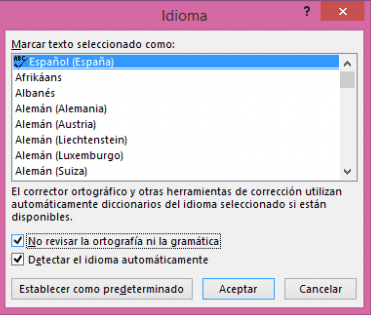
Bu işlem Word'ün yazım denetleyicisini devre dışı bırakacaktır . Yeniden etkinleştirmek isterseniz, işlem aynıdır.