

Bir noktada Google'ın ters görsel arama özelliğini kullanmak isteyeceğiniz veya ihtiyaç duyacağınız çok muhtemeldir . Bu yöntem, sahip olduğunuz veya daha önce bulduğunuz bir fotoğrafla aynı veya benzer bir fotoğrafı bulmanızı sağlamak için tasarlanmıştır. Kullanıcılar için çok kullanışlı bir özellik olarak sunulsa da, herkes nasıl kullanılacağını bilmiyor.
Bu nedenle, size Google'da bu özelliği nasıl kullanacağınızı göstereceğiz . Bu sayede, belirli bir fotoğrafı farklı bir boyutta bulmanız gerekiyorsa veya herhangi bir nedenle benzer fotoğraflar arıyorsanız, bu işlevi kullanarak bunlara erişmenin çok kolay olduğunu göreceksiniz.
Ters görsel arama kullanırken, elimizde birkaç seçenek mevcuttur . Eğer zaten elimizde varsa, referans fotoğrafı bilgisayarımızdan yükleyebiliriz. Alternatif olarak, bir web sitesinin URL'sini kullanabiliriz, böylece bu amaçla kullanmamız gereken görsel o siteden alınmış olur. Her iki seçenek de bu durumda eşit derecede geçerlidir.

Google Fotoğraflar Aramasını Tersine Çevir
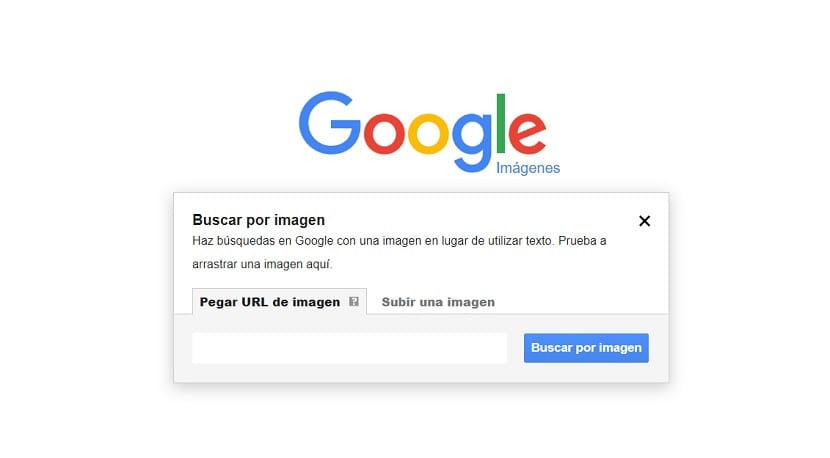
Öncelikle Google Görseller'e gitmemiz gerekiyor. Bunu, web sitelerini ziyaret ederek veya arama sonuçları sayfasının üst kısmındaki "Görseller" kelimesine tıklayarak yapabiliriz; her iki seçenek de bizi oraya götürecektir. Google Görseller'e girdikten sonra, kamera simgesine tıklayarak "Görsele göre ara" seçeneğini kullanmamız gerekiyor .
Şimdi bu Ters Görsel Arama bölümüne erişimimiz var. İlk adım, benzer fotoğrafları bulmak için hangi görseli referans olarak kullanmak istediğimizi sormaktır. Yukarıda belirtildiği gibi, bunun için iki yöntem kullanabiliriz: doğrudan bilgisayarımızdan bir fotoğraf yükleyebiliriz veya o fotoğrafa sahip değilsek, gördüğümüz ve kullanmak istediğimiz bir fotoğrafın URL'sini girebiliriz. Bir yöntem seçip ardından mavi düğmede görüntülenen "Görsele göre ara" metnine tıklıyoruz.
Google bize bu durumda arama sonuçlarını gösterecek. Üst kısımda göreceğimiz ilk şey, bu durumda yüklediğimiz görsel, arama motorunun bu kelimeyi aramaya eşlik ettiğini düşündüğü bir metinle birlikte. Bu metin çoğu durumda yanlış bir şeydir, bu yüzden çok fazla önem vermeyin. Bu durumda varsa, yüklediğiniz fotoğrafı kullanan bazı sayfalara ek olarak, benzer görsellerin bulunduğu bir tablo gördüğünüzü görebiliriz.
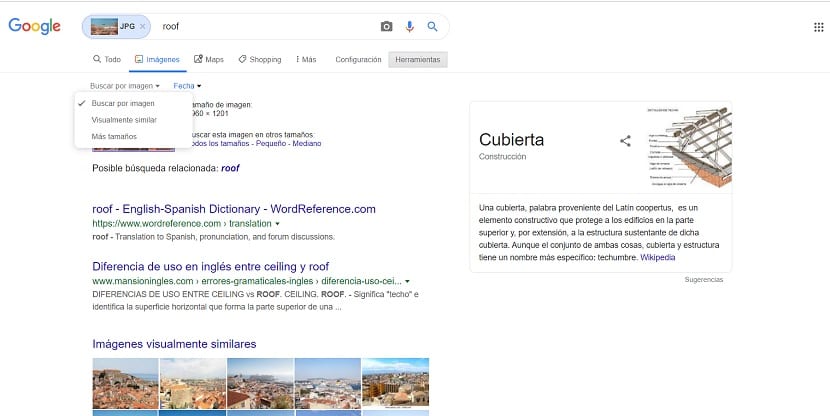
Sağ üst köşedeki araçlar düğmesine tıklarsanız, küçük bir menüye erişeceksiniz. Bu menü, Google aramanızı daha da özelleştirmenize veya iyileştirmenize olanak tanıyarak daha alakalı sonuçlar bulmanıza yardımcı olur. İki seçenek sunar: Görsele göre ara ve Tarihe göre ara. İlki, tam olarak aynı fotoğrafı mı yoksa yüklediğiniz fotoğrafla ilgili görselleri mi bulmak istediğinizi seçmenize olanak tanır.
Tarih seçeneği, aramak istediğimiz fotoğrafların yaşını daha iyi belirlememize veya seçmemize olanak tanır . Çok yeni bir şey arıyor olabilirsiniz, bu nedenle Google'ın sunduğu çeşitli seçeneklerden kullanmak istediğiniz zaman aralığını belirtebilir veya özel bir aralık bile seçebilirsiniz. Bu şekilde, arama her zaman kişiselleştirilmiş olacak ve bu özel durumda aradığımız şeye en uygun sonuçları bulabileceğiz.