

OpenOffice, yazılım paketlerinden biridir. Ofis otomasyonu dünyada en çok kullanılan Başarısının anahtarlarından biri, popüler Microsoft Office'in çözümlerine benzer çözümleri ücretsiz olarak sunmasıdır. Bugün onun tarafından en çok talep edilen işlevlerden birine odaklanacağız.
kullanıcılar: openofficede taslak nasıl yapılır.
Bu görev için kullanacağımız program , OpenOffice paketinin içeriğini incelerken zaten ele aldığımız Calc programıdır . Bu program, Microsoft Office Excel'in muadili olan, kullanışlı özelliklerle dolu çok yönlü bir elektronik tablo programıdır.
Şunu belirtmekte fayda var ki, bazı ücretli programların aksine, OpenOffice'te bazı yerleşik otomatik özellikler bulunmamaktadır. İyi bir örnek, bir taslağı, organizasyon şemasını veya ağaç diyagramını manuel olarak , şekil şekil ve satır satır oluşturmaktır. Bu biraz sabır gerektirir. Ancak, bu yazıda sunduğumuz ipuçları bunu daha kolay bir şekilde başarmanıza yardımcı olacaktır.
Araç Çubuğu 'Çizim'
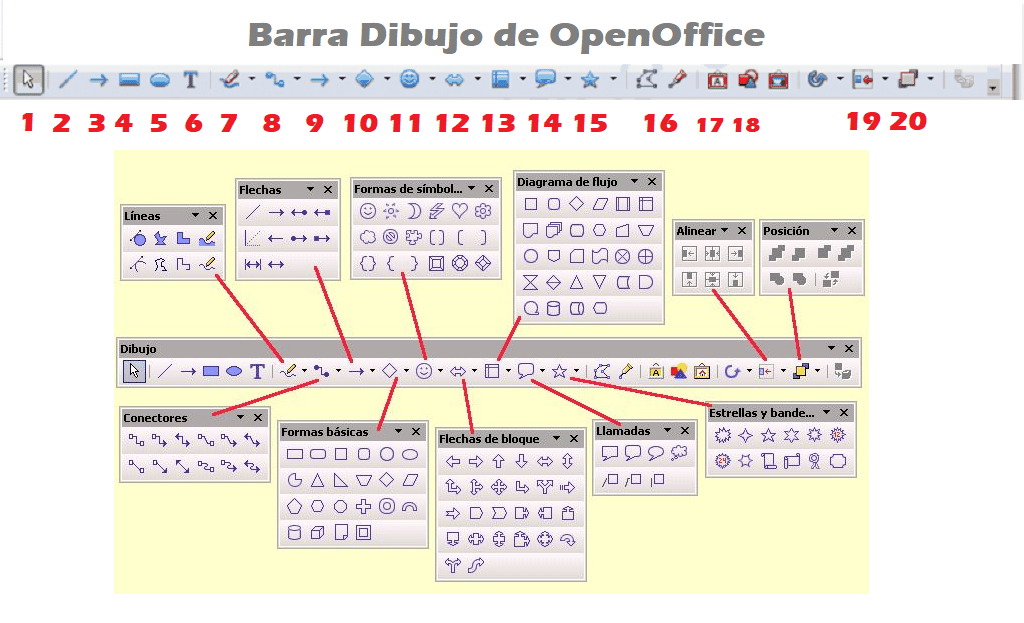
OpenOffice'te diyagram oluşturmanın en kolay yolu 'Çizim' araç çubuğunu kullanmaktır. Bu araç çubuğuyla, içine metin yerleştirilmiş şekiller ve farklı öğeleri birbirine bağlayan çizgiler oluşturabilirsiniz. Bu çizim araç çubuğunu göstermek veya gizlemek için öncelikle "Görünüm" menüsüne gidin ve ardından "Araç Çubukları"nı seçin.
Bu çubuk içinde , yukarıdaki resimdeki şemaya göre numaralandırılmış tüm bu seçenekleri bulacaksınız :
- Bir resim veya şekil seçin.
- Çizgiler çizin.
- Sağa dönük oku yerleştirin.
- Dikdörtgenler çizin.
- Elips çizin.
- Bir metin ekleyin.
- Fareyi kullanarak serbest bir şekil çizin.
- Bağlayıcıları takın (açılır menüde daha fazla seçenek).
- Okları farklı yönlerde çizin.
- Temel şekiller ekleyin: daireler, elmaslar, kareler vb.
- Simgeler ve semboller ekleyin.
- Okları blok biçiminde yerleştirin.
- Akış şeması şekillerini ekleyin.
- Çağrı formları ekleyin.
- Yıldız şekilleri ekleyin.
- Şekli değiştirebilmek için noktaları etkinleştirin (serbest el aracıyla oluşturulan çizimler durumunda).
- Bir Yazı Tipi Ekle.
- Resim eklemek için iletişim kutusunu gösterir.
- Sıraya geç.
- Durum.
Araçlar mevcut; şimdi sadece zihnimizdekileri bir şemaya dönüştürmek için kendi yaratıcılığımızı kullanmamız gerekiyor. İlk başta biraz karmaşık görünebilir, ancak bu yöntemlerin her birine aşina olduktan ve tüm seçenekleri nasıl kullanacağımızı öğrendikten sonra süreç çok basit olacaktır.
OpenOffice'te yapılan bir şema örneği

Her zaman daha açıklayıcı olan pratik bir örnek görelim. OpenOffice'te basit ve karmaşık olmayan bir şekilde bir şema oluşturabileceğiz:
İlk adım: bir taslak çizin
Fikrinizi görselleştirmek için kağıda küçük bir taslak hazırlamak her zaman iyi bir fikirdir. Draw programında, sayfayı kılavuzlar veya yakalama çizgileriyle bir ızgara olarak yapılandırma seçeneği vardır. Daha sonra seviyeler oluşturacak ve bu kılavuzlar üzerine şekiller ekleyeceksiniz.
Yukarıda gösterdiğimiz görsel örnekteki, dikdörtgen kutular ve düzenli ve basit bir dağılım ile çok basit bir temel organizasyon şemasıdır. Çok ayrıntılı değil, ancak süreci açıklamak için mükemmel.
Planın "iskeleti" hazır olduğunda, onu bilgilerle dolduracağız.
İkinci adım: ana hatlara içerik verin
Şemayı oluşturan kutuların veya şekillerin her birine karşılık gelen metni ekleyeceğiz. Bazı durumlarda metnin uzunluğunu veya onu içeren kutunun veya şeklin boyutunu yeniden boyutlandırmak gerekebilir. Aynı zamanda farklı öğeleri okları kullanarak ilişkilendirmenin de zamanıdır (ancak bağlayıcılar her zaman daha iyidir).
Son olarak, şemanın fikrini veya anlamını iletmeye yardımcı oldukları için önemli olan daha estetik yönleri tamamlayacağız : arka plan, şekillerin çizgilerinin kalınlığı, dolgu renkleri, metinlerin yazı tipleri ve renkleri vb.
Sonuç
Oluşturacağımız diyagramın nihai sonucu, niteliğine olduğu kadar, ona ayırdığımız zamana ve yaratıcılığa da bağlı olacaktır. OpenOffice'te diyagram oluşturmayı öğrenmek, akademik, profesyonel ve hatta kişisel yaşam ortamlarında kullanabileceğimiz önemli bir araç sağlar.
Indeks