

Günümüz ve gelecek, iş birliğine dayalı çalışma, ekip çalışması ve iletişimin daha derinlemesine anlaşılmasına işaret etmeye devam ediyor. Şu anda neredeyse tüm kuruluşlar bu modeller altında faaliyet gösteriyor ve bu nedenle bu dinamiği kolaylıkla yönetmelerini sağlayan araçlar kullanıyorlar. İlginç bir örnek, tüm bir ekibin aynı belge üzerinde çalışabileceği, yorum bırakabileceği ve daha fazlasını yapabileceği Google'ın çevrimiçi ofis paketidir. Bu bağlamda, bugün Windows'u üreten aynı şirket tarafından oluşturulan, bu amaçlar için mükemmel bir seçenekten bahsetmek istiyoruz. Öyleyse, Microsoft Teams'i Mac'te nasıl kullanacağımızı inceleyelim.
Bu, işinizle ilgili her şeyi dinamik, düzenli, güncel ve kullanılabilir durumda tutmanıza olanak tanıyan, çalışma ekipleri için kapsamlı bir iletişim seçeneğidir.
Microsoft Teams nedir?
Daha önce de belirttiğimiz gibi, kuruluşların bugünü ve geleceği, ekip çalışmasına dayalı projelere işaret ediyor. Dahası, bu ekiplerin mutlaka aynı coğrafi veya fiziksel konumda olması gerekmiyor, bu da dinamikleri biraz zorlaştırabiliyor. Google Docs veya Sheets gibi seçenekler bunu yönetmek için ilginç yollar sunarken, bazı gruplar daha doğrudan iletişime ihtiyaç duyuyor.
Microsoft Teams işte tam da bu noktada devreye giriyor ve çalışma ekiplerinin yalnızca gerçek zamanlı olarak bağlantıda kalmalarını değil, aynı zamanda dosyaları yönetmelerini ve projeleri veya ekip çalışmasının diğer yönlerini tartışmak için kanallar oluşturmalarını sağlayan bir çözüm olarak kendini sunuyor. Bu şekilde, işlevlerini geliştirmek ve deneyimi grubun ihtiyaçlarına uyarlamak için eklentiler alma imkanı da sunan sanal bir ofis olarak da görülebilir.
Microsoft Teams'in platformlar arası bir uygulama olduğunu, dolayısıyla mobil cihazlar, PC'ler ve Mac'ler için kullanılabildiğini belirtmekte fayda var. Eğer bir Apple kullanıcısıysanız, burada bu aracın temel kullanım özelliklerinden bazılarını göstereceğiz.
Oturum açın ve bir ekip oluşturun veya katılın
Microsoft Teams'i Mac'inize yükledikten sonra, uygulama çekmecenize gidip uygulamayı başlatmanız yeterlidir. Ardından Microsoft 365 kimlik bilgilerinizle oturum açmanız gerekecektir.
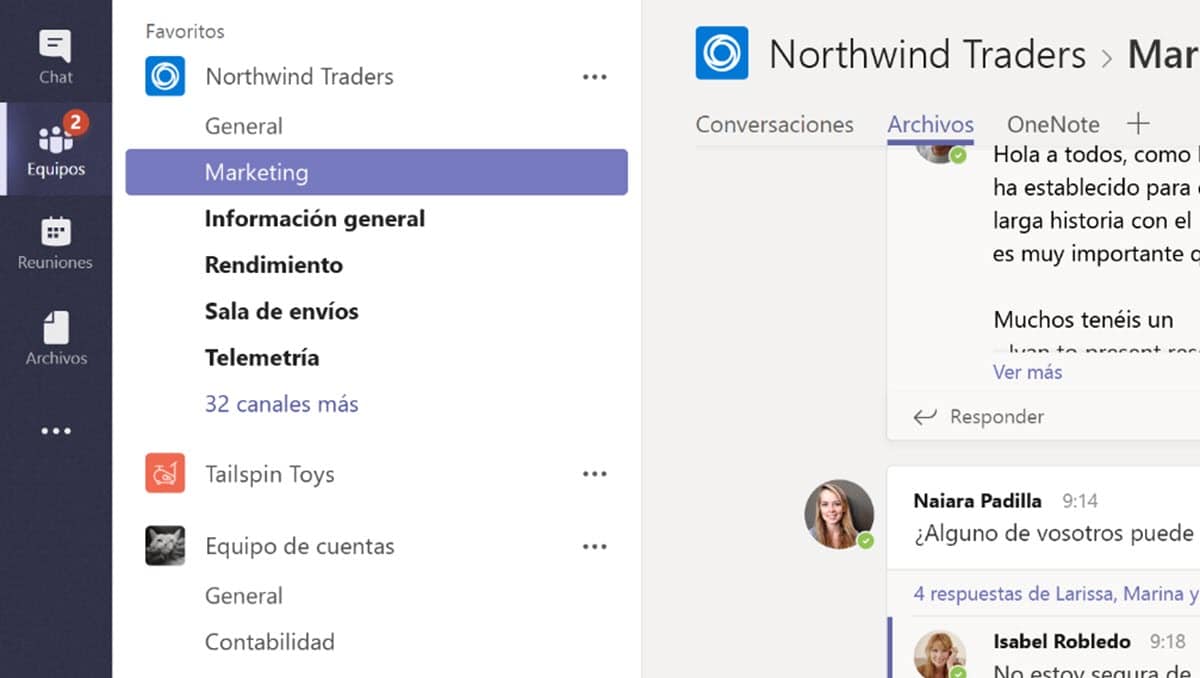
Uygulamaya girdikten sonra, bir takıma katılma veya yeni bir takım oluşturma seçeneğiniz olacaktır. Bunu yapmak için, sol kenar çubuğundaki "Takımlar" düğmesine tıklayın ve ardından alttaki "Takıma katıl veya takım oluştur" seçeneğine gidin.
Bu, yeni bir ekip oluşturma olasılığının olduğu bir ekran gösterecek veya kuruluşunuzda daha önce oluşturulmuş bir ekip varsa, katılma seçeneğiniz olacaktır.
Takımların aynı departmanda veya projede yer alan insan gruplarını ifade ettiğini belirtmek önemlidir . Bu anlamda, takımlar iletişimi organize etmek için tasarlanmış kanallardan oluşur. Bu şekilde, dosya paylaşımı, takvim düzenleme, genel sohbetler ve hatta eğlence için kanallar oluşturabilirsiniz.
Yeni bir ekip oluşturmaya karar verirseniz, işlem yalnızca ona bir isim vermenizi gerektirir ve ardından üyeleri eklemeniz istenir. Ayrıca, oluşturma sırasında, ekibi herkese açık veya özel yapma seçeneğiniz olacaktır, böylece yalnızca eklediğiniz kişiler katılabilir.
Bir kişiyle sohbet başlatma
Teams yalnızca ekip içi iletişimi kolaylaştırmakla kalmaz, aynı zamanda kuruluş içindeki herkesle özel sohbetler yapmanıza da olanak tanır. Çok kolay; sol kenar çubuğunda "Ekip"in üstünde bulunan "Sohbet" düğmesine tıklamanız yeterli.
Ardından, " Yeni Sohbet " e tıklayın ; bu, kişinin adını veya adresini, mesajı girmeniz ve ardından göndermeniz gereken küçük bir kutu açacaktır.
Dosyaları paylaşın ve gönderin
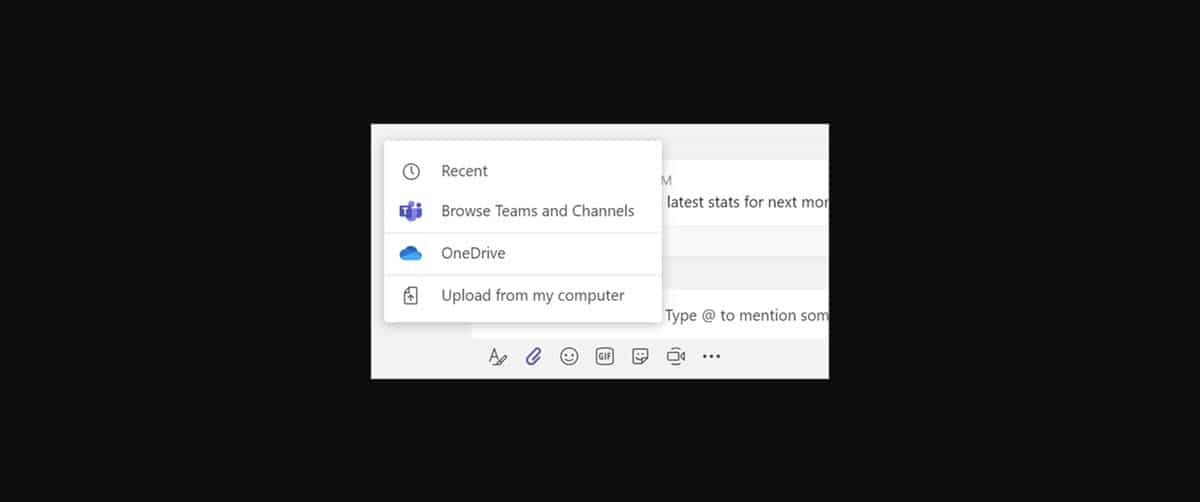
Bu, Microsoft Teams'in temel işlevlerinden biridir ve kanallarda dosya paylaşmanıza veya özel sohbetlerde dosya göndermenize olanak tanır . Bunu yapmak için, çeşitli seçenekler görüntülenecek olan ataş simgesine tıklamanız yeterlidir:
- Son Dosyalar.
- Kanallar ve ekipler arasında arama yapın.
- Onedrive.
- Bilgisayardan yükleyin.
Gördüğümüz gibi, uygulama paylaşmak istediğimiz dosyayı yakalamak için çeşitli yollar sunuyor. Bu bağlamda, OneDrive bulut depolama alanımıza göz atabilme ve bilgisayarımızdan dosyalara erişebilme özelliği oldukça kullanışlı . Ayrıca, fotoğraf, video, belge, program, bağlantı ve daha fazlasını paylaşabileceğinizi de belirtmekte fayda var.
Dosyaları, kişileri veya mesajları arayın
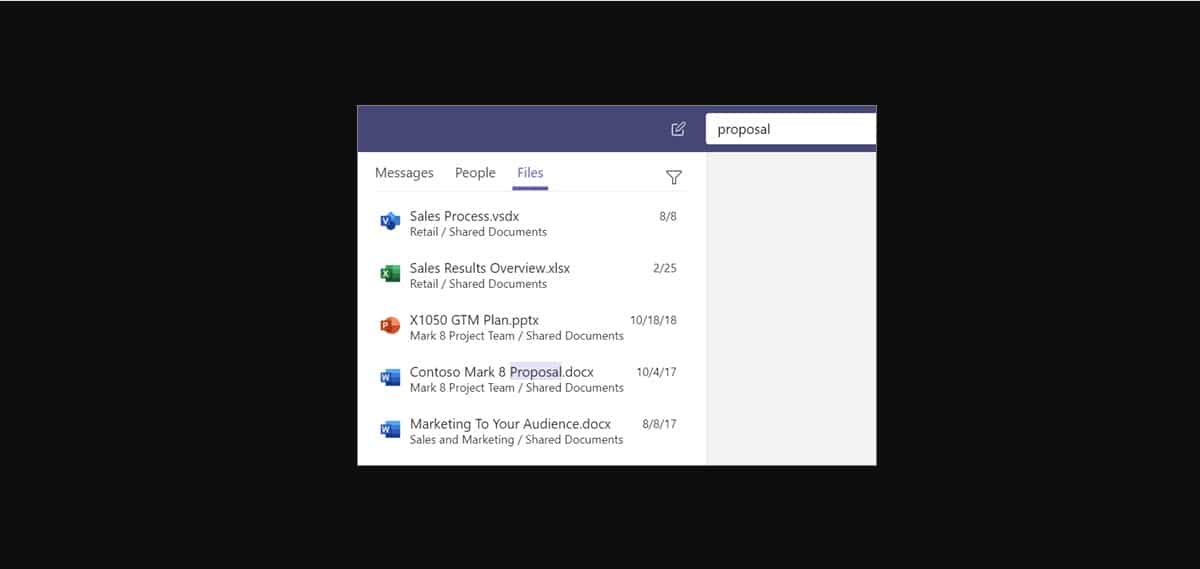
Mac'te Microsoft Teams kullanmanın bir diğer önemli yönü de arama özelliğidir. Araç, saniyeler içinde her şeyi bulmanızı sağlayan çok verimli bir arama motoruna sahiptir. Bunu yapmak için, ekranın üst kısmındaki arama çubuğuna tıklayın ve bulmak istediğiniz anahtar kelimeyi veya kişinin adını yazın.
Hemen sonuçların filtrelendiğini göreceksiniz ve sol panelde 3 sekme göreceksiniz: Kişiler, Mesajlar ve Dosyalar. Aradığınız şeye göre istediğinizi seçin ve hepsi bu.
Indeks