

Google Translate, dünya çapında milyonlarca kullanıcı için vazgeçilmez bir araçtır. Varlığı zamanla istikrarlı bir şekilde artarak, giderek daha fazla yerde kullanımını kolaylaştırmıştır. Bu yerlerden biri de Google'ın elektronik tablo hizmeti olan Google Sheets'tir ve Drive'a kolayca entegre edilebilir. Bu işlevsellik burada da mevcuttur.
Yani, bu Google Sheets elektronik tablolarına girdiğimiz metinleri otomatik olarak çevirebiliriz . Bunu yapmak gerçekten çok kolay. Bu, birçok kullanıcı için son derece faydalı olabilir. Bu nedenle, aşağıda nasıl yapılacağını açıklayacağız.
Bu çeviri işlevi, İspanyolca da dahil olmak üzere çeşitli dillerde mevcuttur . Bu nedenle, diğer dillerden İspanyolcaya veya İspanyolcadan diğer dillere çeviri yapabilirsiniz. Bu, ihtiyaçlarınıza bağlı olarak yapabileceğiniz bir şeydir. En iyisi de, karmaşık olmamasıdır.
Çeviri özellikli Google E-Tablolar'da kullanılabilen diller

Öncelikle, Google Sheets'te çeviriciyi kullanırken kullanabileceğiniz dilleri listeleyeceğiz. Her dilin ayrıca bir kodu veya kısaltması vardır ve bunu bilmeniz önemlidir çünkü kullanmanız gerekecektir. Ancak hatırlaması asla çok zor değildir. Kullanılabilir diller şunlardır:
- ES: İspanyolca / Kastilya
- EN: İngilizce
- AR: Arap
- HI: Hintçe
- PT: Portekizce
- IT: İtalyan
- TL:Tagalogca
- RU: Rusça
- JA: Japonca
- KO: Koreli
- GE: Almanca
- FR: Fransızca
- VI: Vietnamca
- ZH: Çince
- OTO: Dili otomatik olarak algılar
Mevcut seçenekleri zaten anladıysak , bu yöntemi Google Sheets'te kolayca kullanmaya başlayabiliriz. Tüm adımları aşağıda açıklayacağız. Çok basitler ve herhangi bir sorun çıkarmamalılar. Ne yapmamız gerektiğini öğrenmeye hazır mısınız?
Google E-Tablolar'da otomatik olarak çevir
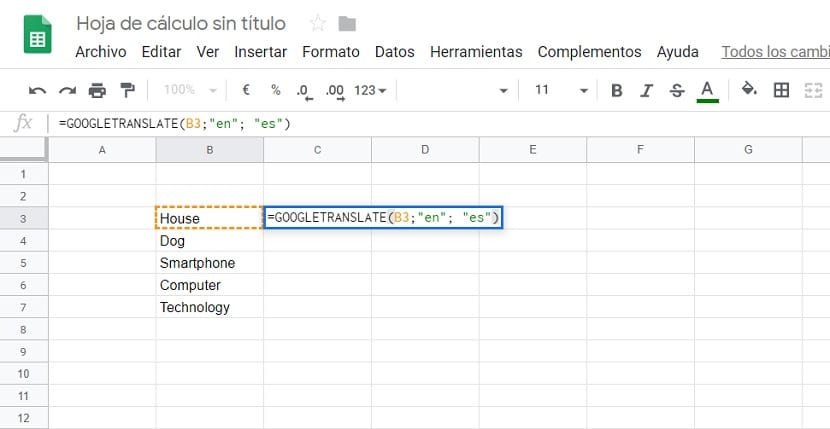
Öncelikle çevirmek istediğimiz kelimeleri bir sütuna girmemiz gerekiyor . Bu nedenle, kelimeleri istediğimiz dilde, bu durumda İngilizce olarak, ilk sütuna giriyoruz. Sağdaki sütunu boş bırakıyoruz çünkü İspanyolca çeviriler burada görünecek. Google Sheets'te çeviriciyi kullanmak için, sanki matematiksel bir işlem yapıyormuşuz gibi bir formül kullanmalıyız.
İlk satırda, İspanyolca kelimelerin yazılacağı yere şunu yazmalıyız: =GOOGLETRANSLATE. Aşağıda bir öneri görünecektir; ona tıklayın. Ardından, bir sonraki adımda dilleri seçmemiz gerekecek. Bunu yapmak için parantez açıp metni, kaynak dilin kısaltmasını ve hedef dili girmeliyiz . Şöyle bir şey gibi görünecektir: =GoogleTranslate("metin"; "orijinalmetin dili"; "çeviri dili"). Son iki alana, yukarıda gösterilenleri kullanarak dil kısaltmalarını girin.
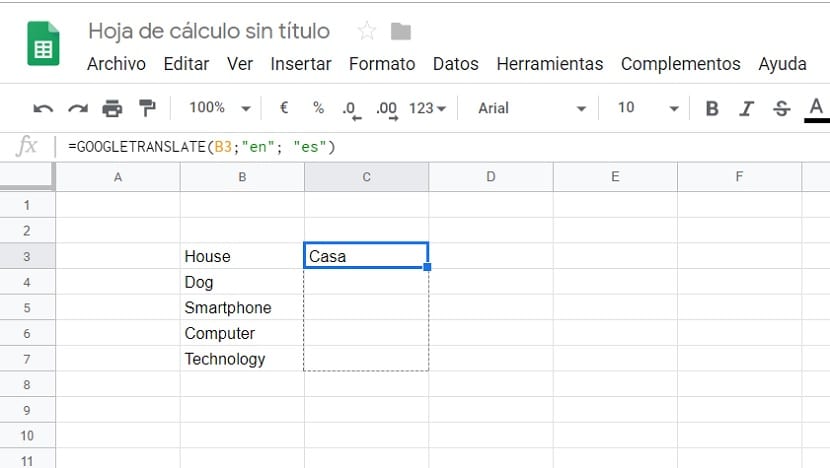
Metin giriş alanında, genellikle metnin girildiği hücreyi seçmeniz gerekir. Bu durumda formül şu şekilde görünür: =GoogleTranslate("B4", "EN", "ES"). Bunu yaptıktan sonra, Enter tuşuna basmanız yeterlidir ve çevirmen işini yapacaktır. Birkaç saniye içinde, istenen dildeki çeviri, ilk kelimenin yanındaki satırda görünecektir . Bu, Google Sheets'te çeviriyi inanılmaz derecede kolaylaştırır. Ayrıca, işlemi her seferinde tekrarlamanıza gerek kalmaz.
Tıpkı elektronik tablolarda matematiksel işlemler kullanırken olduğu gibi, bunu da sürükleyerek yapabiliriz. İmleci hücrenin sağ alt köşesine yerleştirip aşağı doğru sürüklememiz gerekiyor . Bu şekilde, formül Google Sheets'teki diğer hücrelere de kopyalanır. Böylece, çeviri her zaman hazır olur.
Indeks