

Windows 11'de ekran görüntüsü nasıl alınır öğrenmek istiyorsanız doğru yerdesiniz. Bu makale, kullandığınız klavye türünden bağımsız olarak Microsoft'un ekran görüntüsü almak için sunduğu tüm seçenekleri gösterecektir.
Ve bunun kullandığımız klavyeye bağlı olduğunu söylüyorum, çünkü son zamanlarda sayısal tuş takımı olmayan TKL klavyeler çok popüler hale geldi, bu nedenle ekran görüntüsü almak için klavyenin kendisinden erişilebilen bazı işlevler kullanılamıyor.
Ekran görüntüsü
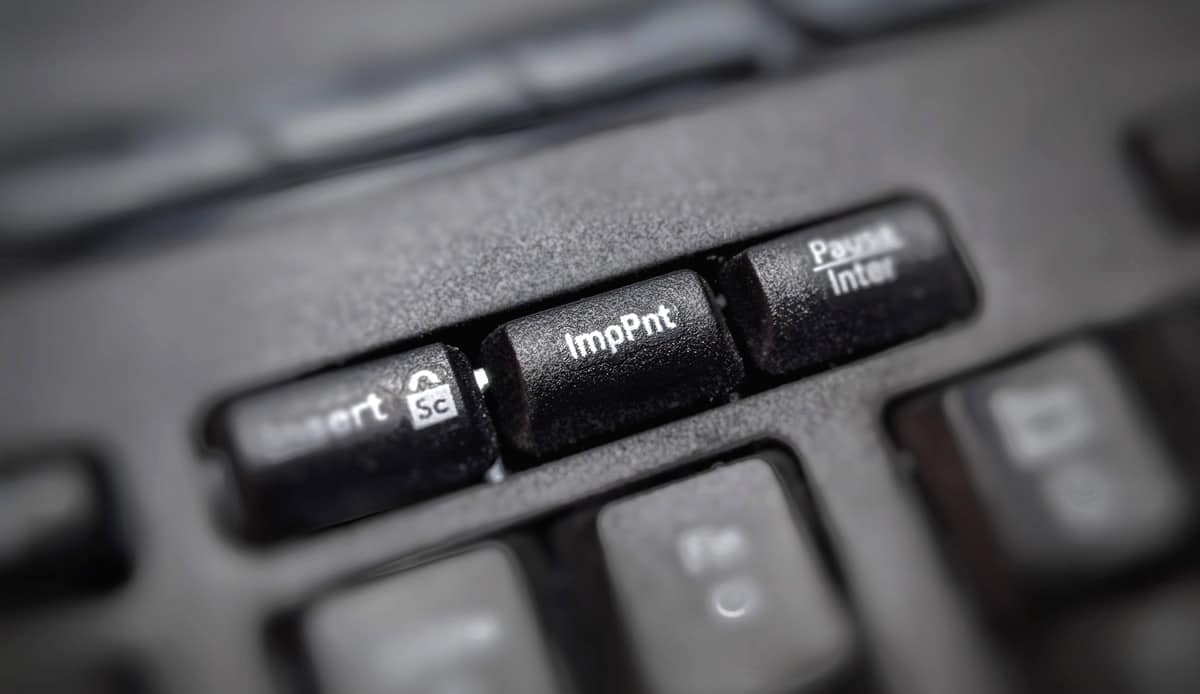
Windows'ta tam klavyeli bir bilgisayarda ekran görüntüsü almanın klasik yöntemi, Print Screen tuşuna (ImpPnt, Print Screen, PrtScn... Print Screen varyantları olarak da bilinir) basmaktır; bu tuşun konumu, masaüstü bilgisayarların tam klavyesine veya dizüstü bilgisayarlara bağlı olarak değişebilir.
Tam klavyelerde Print Screen tuşu, F12 tuşunun hemen altında bulunur . Dizüstü bilgisayarlarda ise bu tuş genellikle Fonksiyon tuşlarına entegre edilmiştir ve Fn tuşuyla birlikte basılarak erişilir.
Ekran görüntüsünü aldıktan sonra, aslında bilgisayarımızda görüntülenen resmi panoya kopyalamış oluyoruz . Eğer bunu doğrudan bir belgeye yapıştırmak istiyorsak, belgeye gidip Ctrl+V tuşlarına basarak yapıştırıyoruz.
Ancak, kırpmak veya düzenlemek istiyorsak, bir dosya oluşturmak için onu Paint uygulamasına yapıştırmamız gerekir ; bu dosyayı kaydedebilir, paylaşabilir ve düzenleyebiliriz.
Ekranı Yazdır + Kazan
Klavyelere Windows tuşunun eklenmesiyle birlikte Microsoft, ekran görüntüsü alma konusunda yeni bir yöntem uygulamaya koydu . Ancak önceki yöntemin aksine, bu yöntem bilgisayarınızda otomatik olarak bir dosya oluşturuyor.
Print Screen + Win tuş kombinasyonu kullanılarak alınan tüm ekran görüntüleri Resimler – Ekran Görüntüleri klasörüne kaydedilir .
Win + Üst Karakter + S
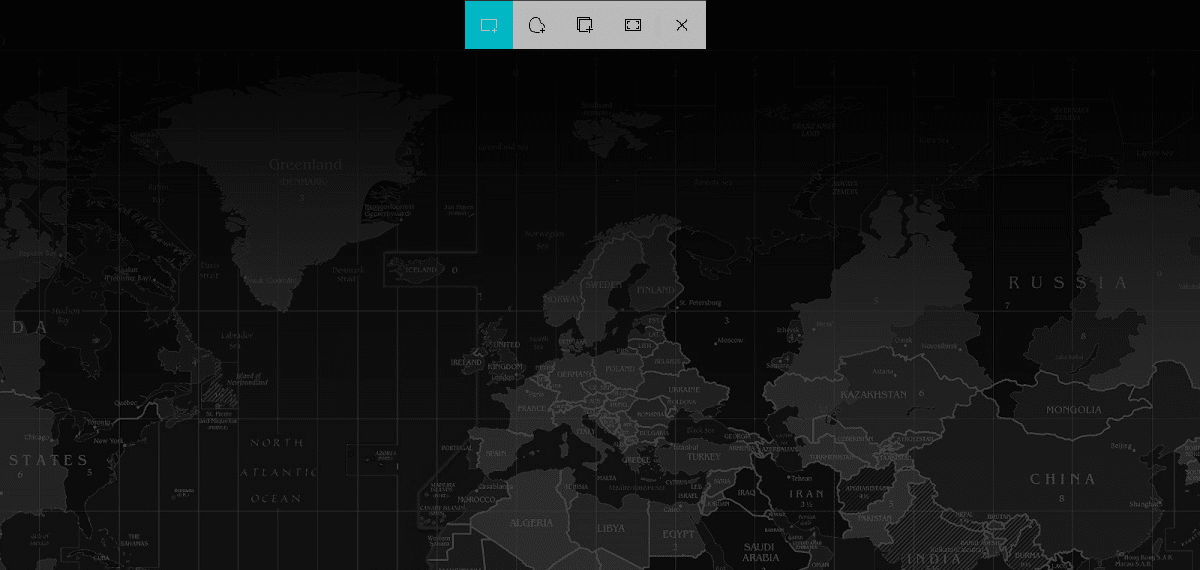
Windows 10'un gelişiyle birlikte Microsoft, ekran görüntüsü almak için yeni bir klavye kısayolu tanıttı : Win + Shift + S. Bu kısayol, dört farklı türde ekran görüntüsü almanıza olanak tanır:
Dikdörtgen kesim
Gösterilen ilk seçenek, dikdörtgen bir ekran görüntüsü almamızı sağlar . Bu ekran görüntüsü türünü seçerken, yakalamak istediğimiz dikdörtgen alanı fareyle işaretlememiz gerekir.
Serbest biçimli kırpma
İkinci seçenek olan serbest biçimli kırpma, yakalanacak alanı seçerek ekran görüntüsü almamızı sağlar. Sadece bir kişinin ekran görüntüsünü almak istiyorsak, silüetini kırparak yalnızca kişinin kendisinin görüntüde yer almasını sağlayabiliriz.
Pencere kesimi
Pencere kırpma seçeneği, şu anda görüntülediğiniz uygulama penceresinin ekran görüntüsünü almak için idealdir . Bu seçenek genellikle, yalnızca tartışılan uygulama penceresinin gösterildiği ve böylece dikkat dağıtıcı arka planın önlendiği eğitimlerde kullanılır.
Tam ekran kırpma
Dördüncü ve son seçenek olan tam ekran kırpma ile ekranda görüntülenen tüm öğelerin ekran görüntüsünü alabiliriz.
Kazan + G
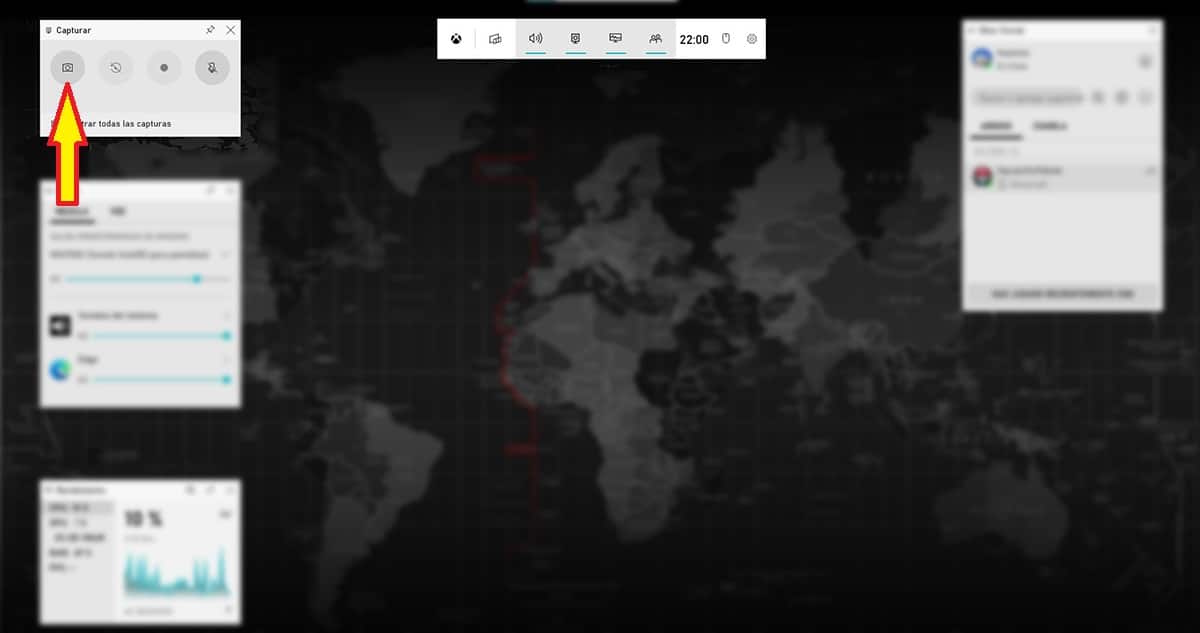
Xbox Gamebar, Microsoft'un klavye kısayolu kullanarak ekran görüntüsü almanızı sağlayan bir başka aracıdır.
Xbox Gamebar, Microsoft'un PC kullanarak oyun oynayan kullanıcılara, üçüncü taraf uygulamalara başvurmak zorunda kalmadan oyun videolarını kaydetmeleri için sunduğu bir araçtır.
Bilgisayarımızın ekran kaydını, bilgisayarın belirli minimum donanım gereksinimlerini karşılaması koşuluyla yapabiliriz. Daire ile temsil edilen düğmeye tıklamak, ekran kaydı yapıp yapamayacağımızı bize bildirecektir.
Ancak bunun yanı sıra, Win + G tuş kombinasyonuna bastığımızda ekranın sol üst köşesinde açılan Yakalama menüsünden de ekran görüntüsü almamıza olanak tanır .
Ekran görüntüleri Xbox Gamebar uygulamasında saklanıyor ve bu uygulama yalnızca ekran görüntülerini panoya kopyalayıp daha sonra kullanmak istediğimiz uygulamaya yapıştırmamıza izin veriyor.
Sniping uygulaması
Ekran Alıntısı Aracı sayesinde, Win + Shift + S klavye kısayolunun sunduğu seçeneklere erişebiliriz , ancak buna ek olarak, eylemi gerçekleştirdikten sonra bir gecikme süresi ayarlama işlevi de bulunur.
Snipping Tool uygulaması aracılığıyla 4 tür yakalama da yapabiliriz:
dikdörtgen modu
Dikdörtgen şeklinde ekran görüntüsü almamızı sağlar.
Pencere modu
Bu mod, ön planda açtığımız uygulamanın ekran görüntüsünü almamızı sağlar.
Tam ekran modu
Bu modu kullanarak, gördüğümüz gibi tüm ekranın ekran görüntüsünü alacağız.
Serbest biçim modu
Serbest biçim aracı, belirli bir şeklin, bir dairenin, bir üçgenin serbest kesimini yapmamızı, bir kişiyi veya bir nesneyi kesmemizi sağlar.
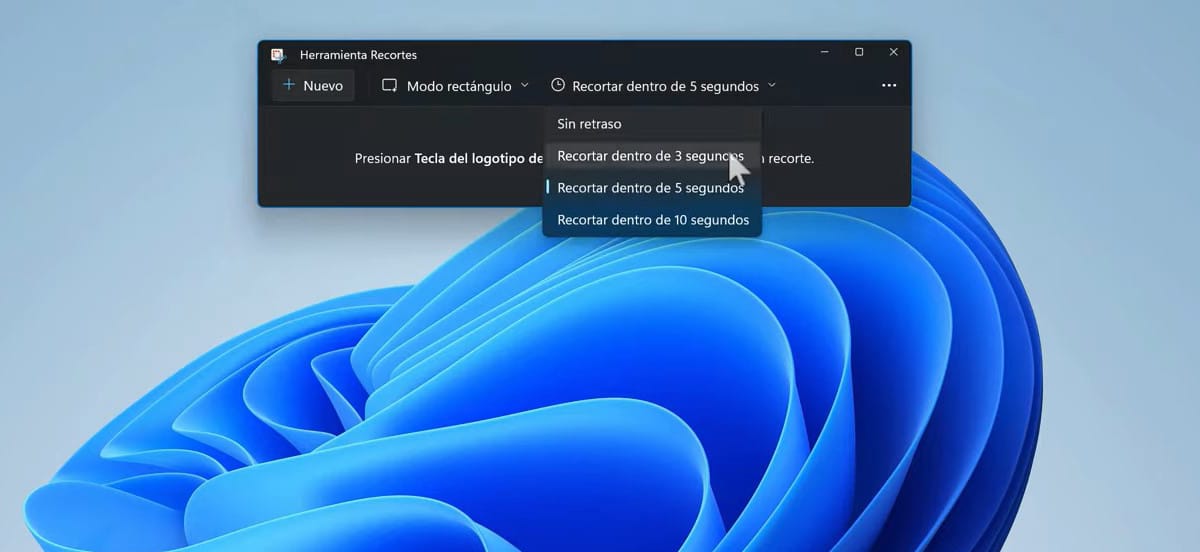
Kullanmak istediğimiz alet türünü seçtikten sonra, Gecikme seçeneğine tıklamalıyız . Bu seçenek bize 4 seçenek sunuyor:
- Gecikmesiz.
- 3 saniye gecikme.
- 5 saniye gecikme.
- 10 saniye gecikme.
Ekran görüntüsünü aldıktan sonra, bu görüntü kırpma düzenleyicisinde görüntülenecektir . Bu düzenleyici ile boyutunu değiştirebilir, açıklamalar ekleyebilir, görüntüyü paylaşabiliriz...
Üçüncü parti uygulamaları
Microsoft'un ekran görüntüsü almak için bize sunduğu çok sayıda yöntemi gördükten sonra, üçüncü parti uygulamalara başvurmanın hiçbir anlamı kalmıyor.
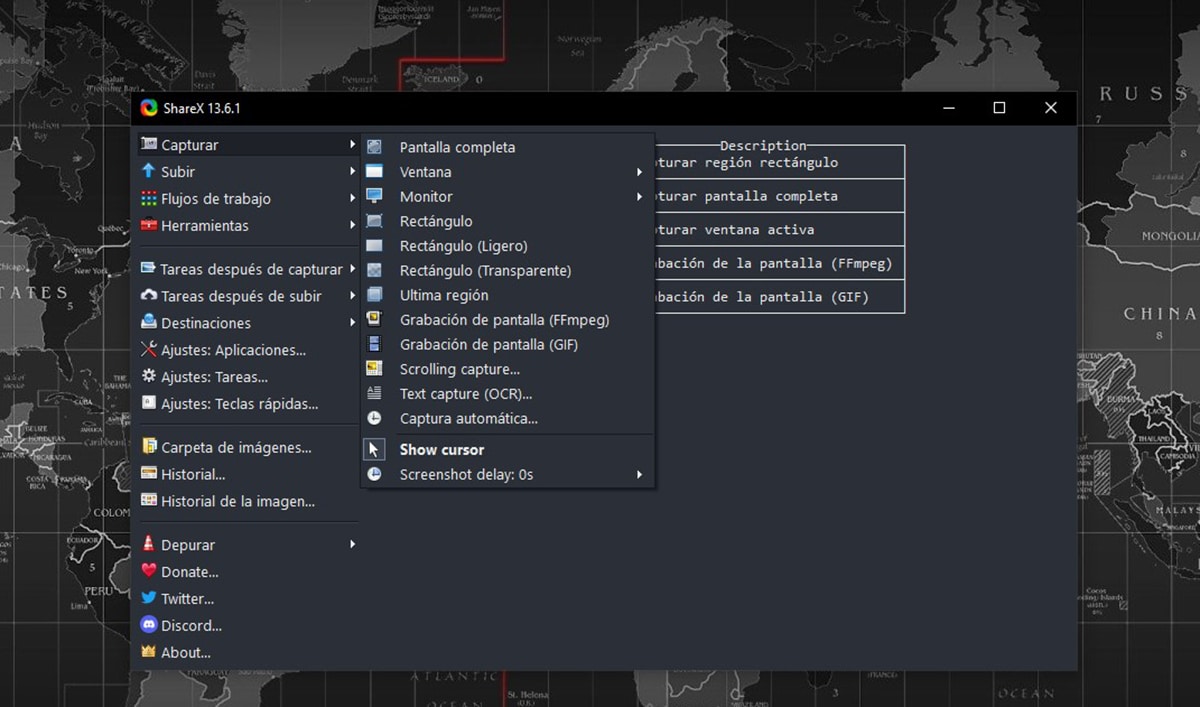
Eğer çok özel ihtiyaçlarınız varsa ve Microsoft'un sundukları bu ihtiyaçları karşılamıyorsa, bu bağlantıdan indirebileceğiniz açık kaynaklı bir uygulama olan Share X uygulamasını kullanabilirsiniz.
ShareX, ekran görüntüsü aldıktan sonra iş akışları oluşturmamıza olanak tanır, ekran yakalama için farklı yöntemler sunar, düzenlenmiş ekran görüntülerini paylaşır, ekranı GIF formatında kaydeder, video kaydeder, tüm web sayfalarını yakalar...
Indeks