

İşletim sistemlerinde grafik arayüz bulunmadığı zamanlarda, tüm işlemler komut satırı üzerinden gerçekleştiriliyordu. Bir dosyaya erişmek, yalnızca klasöre gitmek için gerekli komutları bilmek ve girmek anlamına gelmiyordu; aynı zamanda dosyayı bulmak ve açmak için başka komutlar da yazmayı gerektiriyordu. Bu çok adımlı süreç, çok sayıda hataya kolayca yol açabiliyordu ve bu ihtiyaç, tüm bu sorunları çözen bir aracın geliştirilmesine yol açtı. Bu nedenle, Windows Dosya Gezgini'nin ne olduğunu ve ne gibi katkılarda bulunduğunu ele alacağız.
Şu anda, bir sistem içinde gezinmenin bir simgeler ve tıklamalar meselesi olduğunu kabul ediyoruz, ancak bu, Windows 3.1'den gelen büyük bir ilerlemedir ve bilgisayarla etkileşim biçiminde devrim yaratmıştır.
Dosya Gezgini nedir?
Öncelikle, dosya gezgini kavramının Windows'a özgü olmadığını belirtelim. İşletim sistemleri dünyasında, dosya gezgini, sistemin tüm alanları için grafiksel bir arayüz görevi gören araç olarak anlaşılır. Amacı, komut girme ve birçok metin öğesi içeren siyah bir ekranı görüntüleme deneyimini, basit bir tıklama deneyimine dönüştürmek olan bir yazılım parçasıdır.
Şüphesiz bu, bilgisayarların kullanımını daha sezgisel hale getirdi, çünkü bir dosyayı kopyalamak, silmek, taşımak veya bir klasör oluşturmak için çok sayıda komut bilmenize gerek yoktu.
Windows Dosya Gezgini
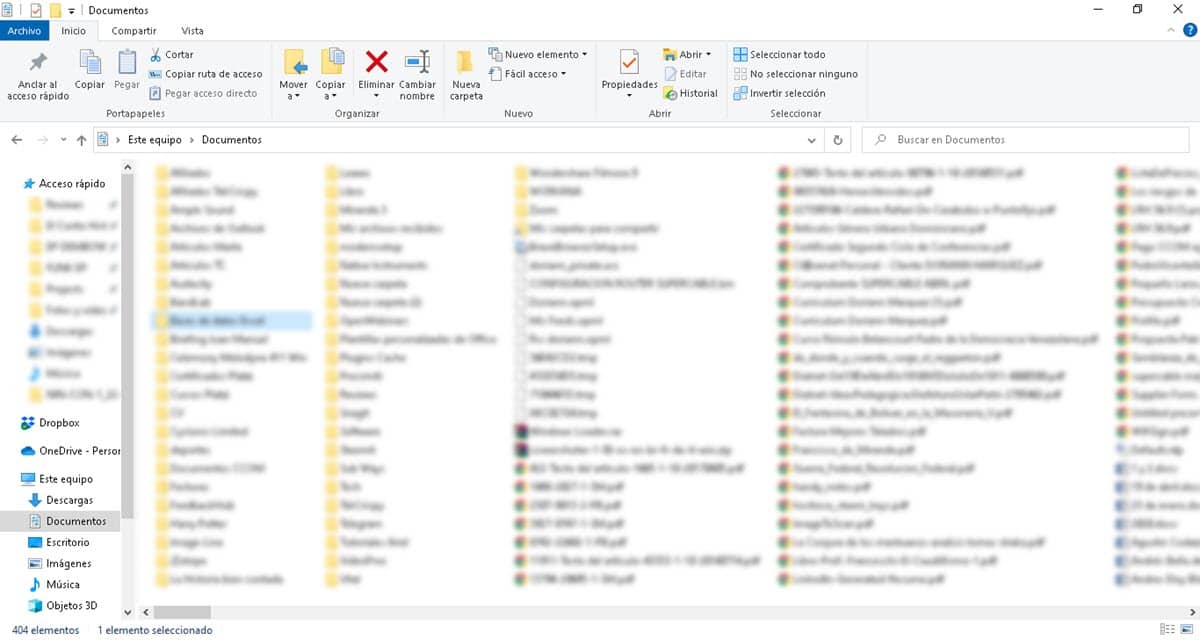
Dosya Gezgini konsepti, Windows 3.1'de tanıtıldı ve kullanıcıların grafik arayüz üzerinden dosya kopyalama, yapıştırma, taşıma ve silme işlemlerini gerçekleştirmesine olanak sağladı . Bu ilk çözüm Dosya Yöneticisi olarak adlandırılıyordu. Ancak, Windows 95'te Dosya Gezgini adı verilen geliştirilmiş bir seçenekle ve daha sonra da Windows Gezgini ile değiştirildi.
Bu, bilgisayar başında geçirdiğimiz süre boyunca en sık etkileşimde bulunduğumuz işletim sisteminin yerleşik özelliklerinden biridir . Genel olarak, Windows deneyimi dosyaları klasörlere kaydetme, taşıma, açma ve benzer işlemler için diğer klasörlere gitme etrafında döner. Bu anlamda, Microsoft'un işletim sisteminin herhangi bir sürümünün temel ve en önemli alanlarından biridir.
Windows Dosya Gezgini Öğeleri
Windows Dosya Gezgini'nin önemi, yerleşik özelliklerinde, yani karşılayabileceği geniş ihtiyaç yelpazesinde yatmaktadır. Bu anlamda, araç her türlü işlemi gerçekleştirmek için çeşitli seçenekler sunmaktadır.
Araç Çubuğu

Öncelikle, Windows Dosya Gezgini'nin üst kısmındaki araç çubuğuna bakalım. Bu araç çubuğu, Dosya, Giriş, Paylaş ve Görünüm olmak üzere dört sekmeden oluşur ve her sekmede bir dizi kullanışlı seçenek bulunur.
arşiv
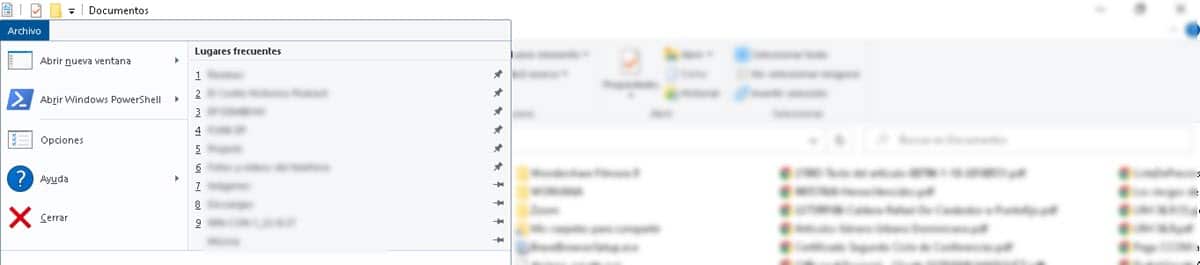
Dosya sekmesinde, tarayıcının yeni bir örneğini açabilir ve ayrıca sık erişilen bölümlerin bir listesini görebilir, böylece bunlara hızla erişebilirsiniz.
Ana Sayfa

Giriş, Explorer'ın açıldığında bize gösterdiği varsayılan sekmedir. Burada kopyalamaya, yapıştırmaya, yolları kopyalamaya, dosyaları silmeye, klasörler oluşturmaya ve seçilen herhangi bir öğenin özelliklerini görmeye yönelik bir dizi düğme göreceksiniz.
pay

Adından da anlaşılacağı gibi, bu sekme dosyaları göndermek veya dağıtım için diğer ortamlara aktarmak için bir dizi seçenek içerir . Özellikle, e-posta yoluyla paylaşma, diske kaydetme, yazdırma veya bir ağdaysanız belirli bir kullanıcıyla paylaşma düğmelerini göreceksiniz.
manzara

Bu bölümde, Windows Gezgini'nin görsel deneyimiyle ilgili her şeyi bulacağız. Bu sayede ikonların boyutlarını tanımlayabilecek, belirli kriterlere göre sıralayabilecek, gruplandırabilecek ve dosya uzantılarının görüntülenmesini sağlayabileceksiniz.
Rota veya adres çubuğu

Araç çubuğunun hemen altında adres çubuğunu bulacaksınız. Bu çok ilginç bir özellik, çünkü Dosya Gezgini'nin geliştirilmesi sırasında Internet Explorer'dan bazı kodlar dahil edildi . Dolayısıyla, kullanıcıların belirli bir dizine ulaşmak için izledikleri yolu görmelerini sağlayan, web tarayıcısından miras alınmış bir özelliktir.
Benzer şekilde, bir yol biliyorsak, onu yazıp yapıştırarak doğrudan oraya ulaşabiliriz . Bu, özellikle uzak bilgisayarlardaki belirli klasörlere erişmenin gerekli olduğu ağ ortamlarında çok kullanışlıdır.
Araştırma aracı
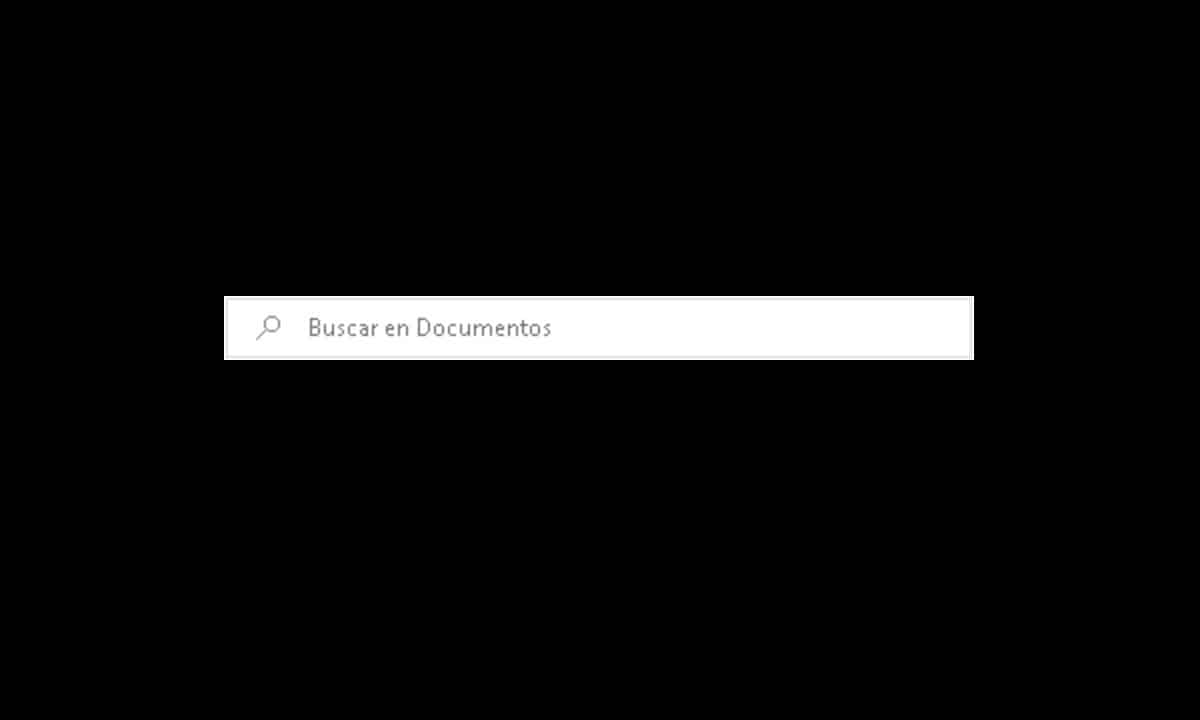
Adres çubuğunun yanında, bir dosyayı hızlıca bulmak için dosya adı girmenize olanak tanıyan başka bir arama çubuğu daha bulacaksınız. Bu arama aracı harika çünkü dosyalarla dolu dizinlerde ve görsel aramanın zor olduğu durumlarda öğeleri kolayca bulmanızı sağlıyor.
Panel yanal
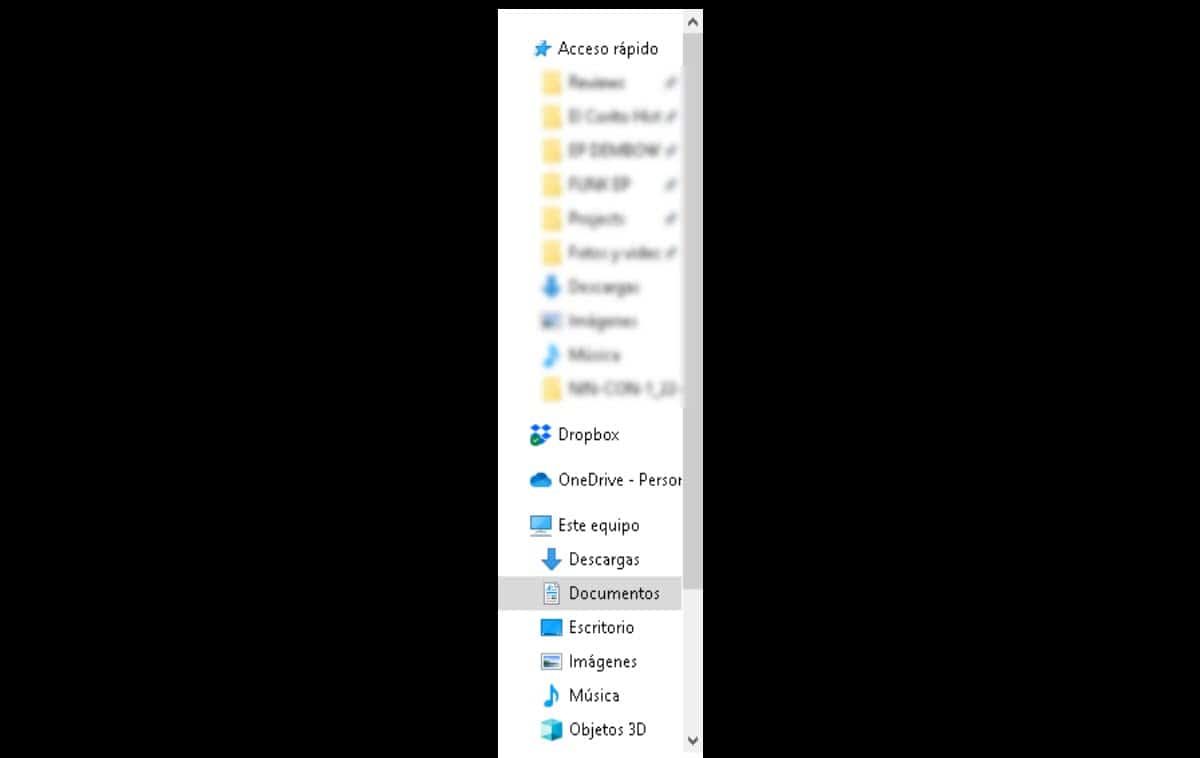
Kenar Çubuğu, Windows Dosya Gezgini'nde bulunan çok kullanışlı özelliklerden biridir. Öncelikle, sık kullandığınız klasörler arasında hızlıca gezinmenizi sağlayan hızlı erişim bölümüne sahiptir.
Ardından, sistemin ana dizinlerinin ağaç görünümünü göreceksiniz; bu sayede ihtiyacınız olanı bulmak için klasör klasör açmak zorunda kalmadan kolayca gezinebilirsiniz. Bu, özellikle birden fazla klasör ve dosyanın bulunduğu ortamlarda kullanışlıdır, çünkü dosyalar arasında gezinmeyi çok daha kullanıcı dostu hale getirir.
Son olarak, yan panelde bir ağ konumları ağacı bulunur. Bu, uzak dizinleri belirli aralıklarla ziyaret etmemiz gereken yerel ağ ortamları için gerçekten yararlı bir işlevdir.
Çalışma alanı
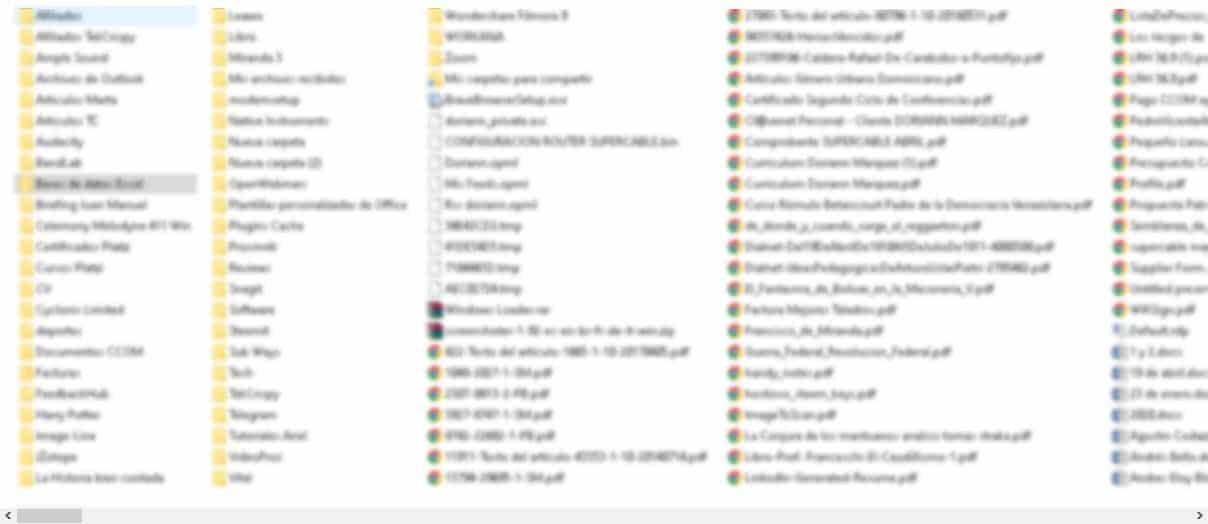
Windows Dosya Gezgini'nin orta alanına çalışma alanı diyoruz çünkü işlemlerin çoğu burada gerçekleşiyor . Örneğin, bir dosyayı açmak için bu alandaki simgeye gidip çift tıklıyorsunuz. Benzer şekilde, dosyayı aynı konumdaki bir klasöre taşımak istiyorsanız, bu alana gidip istediğiniz dizine sürüklüyorsunuz.
Ayrıca, boş bir alana veya herhangi bir öğeye çift tıklayarak bağlam menüsüne erişebilirsiniz . Bu size kopyalama, yapıştırma, silme, yeniden adlandırma ve özelliklerini görüntüleme gibi çeşitli seçenekler sunacaktır.
Üçüncü taraf alternatiflerinin kullanılması tavsiye edilir mi?
Windows'ta Dosya Gezgini'nin ne olduğunu öğrendikten sonra, dosyaları görüntülemek ve yönetmek için tek seçenek olmadığını bilmelisiniz. Aslında, işletim sisteminin dizinlerini keşfetmenin diğer özelliklerini ve yollarını içeren birçok üçüncü taraf alternatifi vardır . Ancak, en iyi seçenek her zaman ihtiyaçlarınızın çoğunu karşılayan olacaktır ve bu bağlamda, yerel araçla olan deneyiminizi değerlendirmelisiniz.
Örneğin, dosya gezgininde sekmeli gezinme, Windows'a hiçbir zaman dahil edilmemiş ancak diğer işletim sistemlerinde ve üçüncü taraf araçlarda bulunan özelliklerden biridir . Bu nedenle, başka bir dosya yöneticisi veya gezgininin karşılamadığı belirli bir gereksiniminiz varsa, onu kullanabilirsiniz.
Ancak yerel tarayıcı ve yönetici, sistemle tam entegrasyonu nedeniyle genel olarak en iyi seçenektir ve ayrıca ek kaynak tüketimi gerektirmez. Bu belki de üçüncü taraf bir dosya gezgini kullanmanın getirdiği en büyük aksiliktir. Ancak, yükü kaldırabilecek bir bilgisayarınız varsa, yeni bir seçeneği denemekten çekinmeyin.
Indeks