

Bilgisayarınızın dilini değiştirmek önemlidir ve bunu nasıl yapacağınızı bilmek faydalıdır , çünkü başka bir dilde kullanmanız gereken durumlarla karşılaşabilirsiniz. Windows 10'un gelişiyle birlikte bilgisayarınızın dilini değiştirmek büyük ölçüde basitleştirildi ve her zamankinden daha kolay hale geldi.
Ayrıca, işletim sisteminin bu sürümüyle, farklı bir dil kullanmak için artık kurulum diskine gerek kalmıyor. Bu da, ihtiyaç duyulduğunda dil seçmeyi veya değiştirmeyi şüphesiz çok daha kolay hale getiriyor. Ek olarak, Windows 10'da bulunan dil seçenekleri oldukça geniş.
Windows 10'da yeni bir dil nasıl eklenir? Öncelikle Başlat menüsüne gidip sistem ayarları simgesine (dişli çark simgesi) tıklamamız gerekiyor. Orada, Zaman ve Dil kategorisine gitmeliyiz.
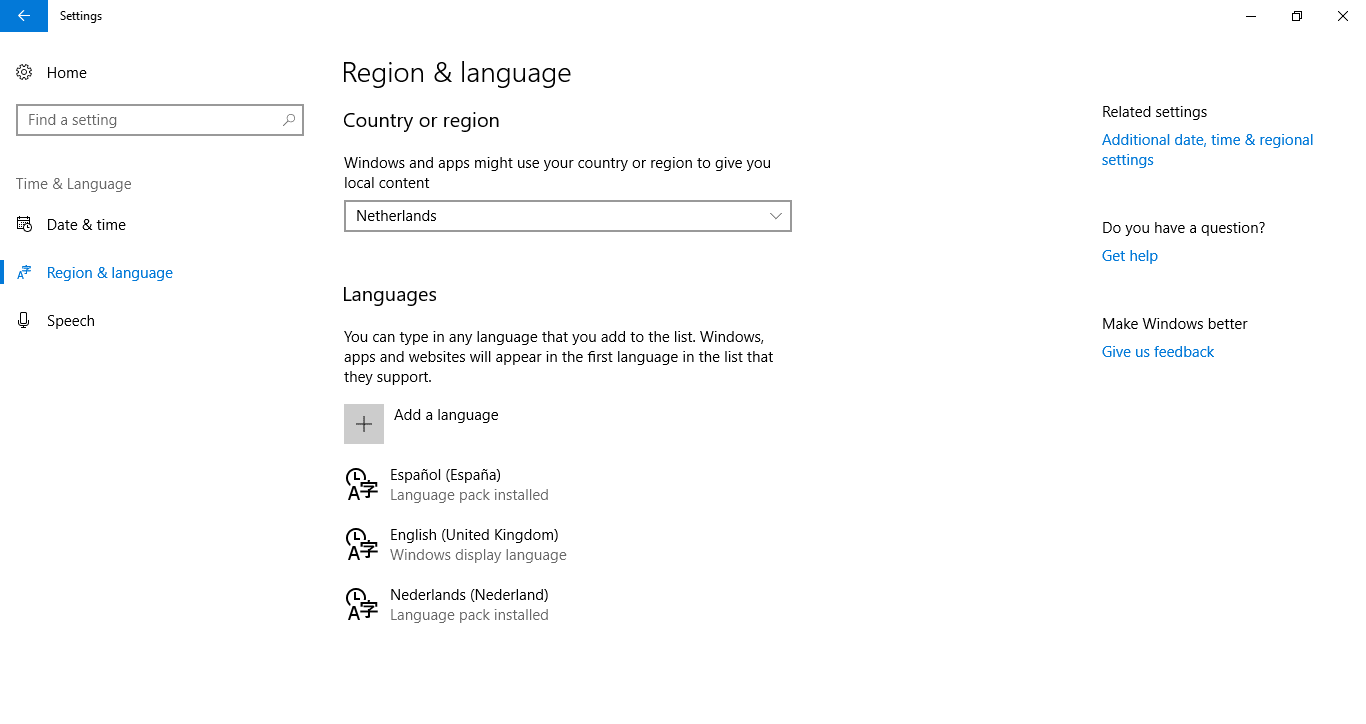
Bu seçeneğin sol tarafında bir menü bulunmaktadır. "Bölge ve Dil" seçeneğini seçin . Buna tıkladığınızda yukarıdaki resimde gösterilen menü açılacaktır. Burada bölgenizi seçebilir ve daha fazla dil ekleyebilirsiniz.
Bu nedenle, Diller bölümündeki "Dil ekle" düğmesine tıklamamız gerekiyor . Geniş bir dil listesi görünecektir. Bu listeden, Windows 10'a eklemek istediğimiz dili seçmemiz yeterlidir.

Seçtiğimiz dil, Windows Update tarafından indirilecektir . Bilgisayarı kullanmadığımız zamanlarda, eklediğimiz dillerin indirilmesi başlayacaktır. Ancak istersek, bunu hemen yapma seçeneğimiz de var. Bu durumda, ayarlara gidip dili manuel olarak indirmemiz ve o dile özel klavyeyi eklememiz gerekiyor. O dile özel klavye eklemek isteğe bağlıdır.
Windows 10'da yeni girdiğimiz dilin sistem dili olmasını istiyorsak , üzerine tıklayıp "Varsayılan olarak ayarla" düğmesine tıklamamız gerekiyor. Bilgisayarımıza bir sonraki girişimizde, sistem dili kullanılacaktır.