

Yıllar geçtikçe, güvenlik işletim sistemi kullanıcıları için giderek daha temel bir faktör haline geldi. Bu nedenle Microsoft, kullanıcı deneyimi ve verileri için daha fazla koruma sağlamayı amaçlayarak yazılımının çeşitli sürümlerinde bu yönü geliştirdi. Ancak, Windows ortamlarında çok temel bir ihtiyaç karşılanmamış durumda: klasörleri parola ile koruma yeteneği. Bu nedenle, bunu yapmanın ve hassas bilgilerinize yetkisiz erişimi önlemenin farklı yollarını size göstereceğiz.
Bir parola altında güvende tutmak istediğiniz dosyalarınız varsa ve bunu nasıl yapacağınızı bilmiyorsanız, burada size verilerinizi korumak için kullanabileceğiniz en basit ve en kolay seçenekleri sunacağız.
Windows'ta bir klasöre parola koymanın yolları
Daha önce de belirtildiği gibi, Windows klasörleri parola ile korumak için yerleşik bir mekanizma sunmuyor. Bu, işletim sisteminin önemli bir eksikliğidir ve kullanıcıları üçüncü taraf araçlara güvenmeye zorlar . Bu, acil ihtiyacı karşılasa da, hassas bilgileri başka bir şirkete emanet etmek bazen ters etki yaratabilir. Bu nedenle, bu görevi yerine getirmenin en güvenli ve etkili süreçlerini şimdi ayrıntılı olarak ele alacağız.
Bu yöntemleri bilmek çok önemlidir, çünkü yalnızca klasörlerinizi korumanın çeşitli yollarını bilmenizi sağlamakla kalmaz, aynı zamanda eski basit dosya gizleme uygulamasını geride bırakmanızı da sağlar.
WinRar'ı Kullanma
Klasörü parola ile korumak için sunacağımız ilk yöntem, bir sıkıştırma uygulaması kullanmaktır. Aslında, çoğu uygulama parola uygulama seçeneği sunduğu için herhangi bir sıkıştırma uygulaması olabilir . Ancak, örneğimizde, türünün en popüler olanı ve neredeyse her bilgisayarda yüklü olan WinRAR'ı kullanacağız. Ayrıca, bunun bir klasörü parola ile korumanın en kolay ve en güvenli yollarından biri olduğunu belirtmekte fayda var.
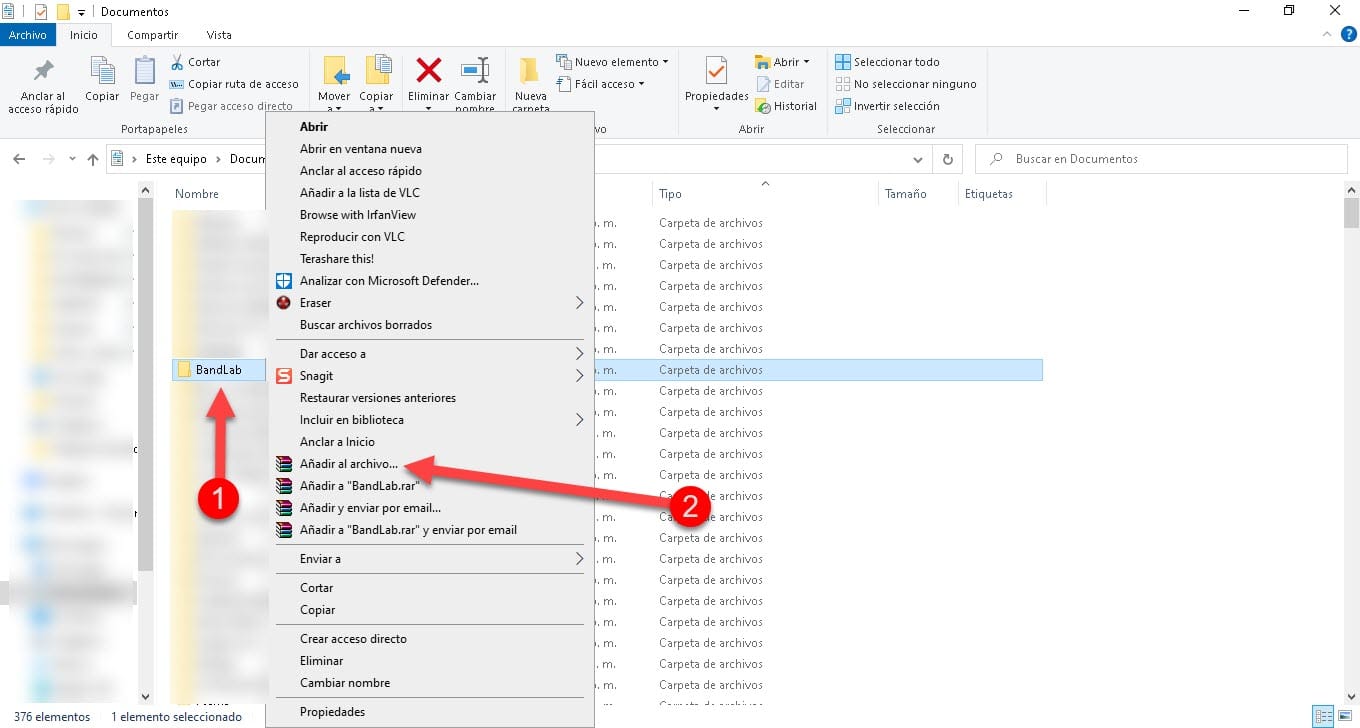
Öncelikle, korumak istediğiniz klasörü bulun ve sağ tıklayın. Ardından, bağlam menüsünden " Arşive ekle... " seçeneğine tıklayın; bu küçük bir pencere açacaktır.
Sağ alt köşede " Parola Belirle " düğmesini göreceksiniz . Bu düğmeye tıklayın ve dosyayı korumak için kullanacağınız parolayı girin. Son olarak, " Tamam " düğmesine tıklayın.
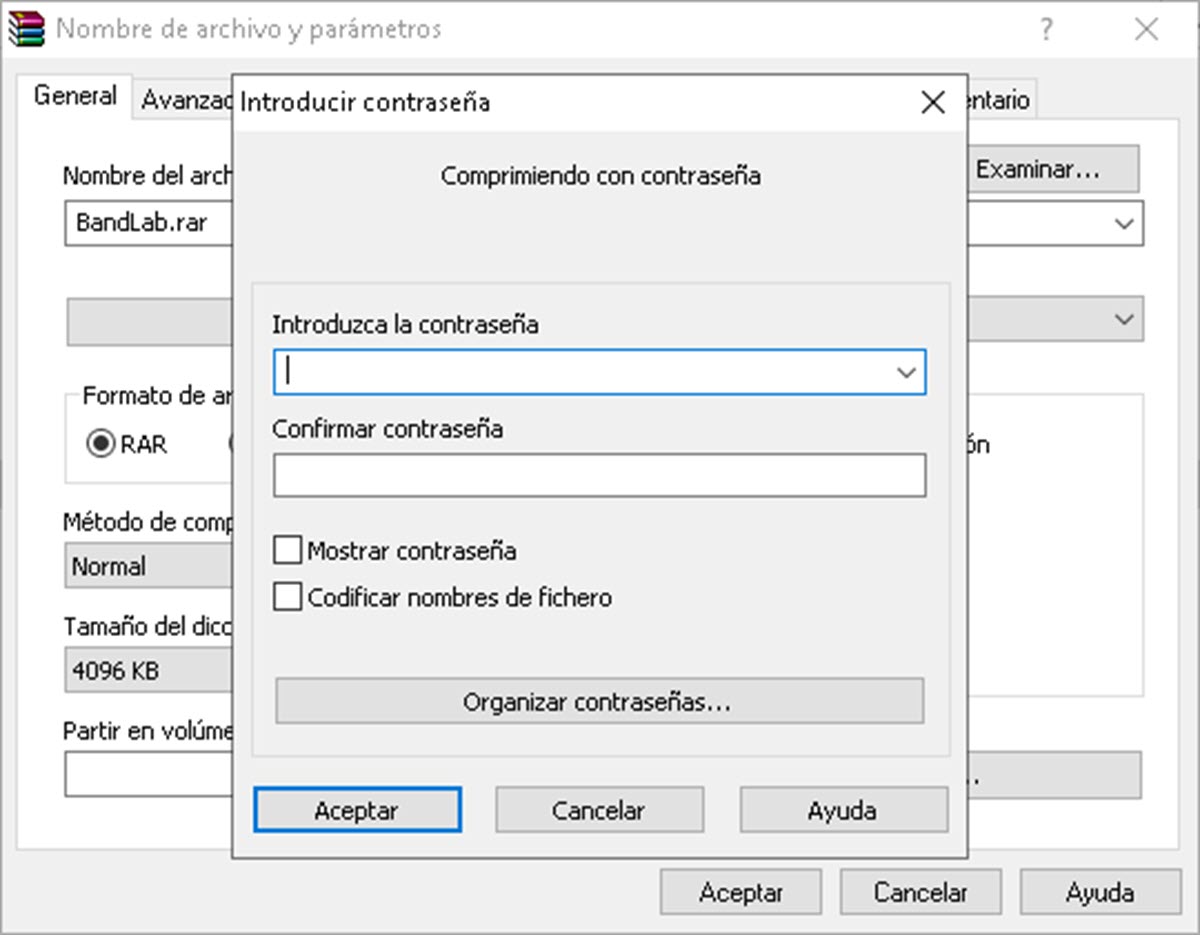
Şimdi sıkıştırılmış klasörü silin ve sıkıştırılmış dosyayı saklayın. Dosyaları görmek istediğinizde, üzerine çift tıklayın ve içeriği görüntülemek için hemen şifre isteyecektir.
Bir komut dosyası aracılığıyla
Önceki adımlar
Bu yöntem en kullanıcı dostu olmayabilir, ancak ek uygulamalara ihtiyaç duymadan Windows'ta bir klasörü parola ile korumanın bir yoludur. Bunun yerine, bir klasöre erişirken parola isteyecek bir BAT dosyası oluşturan bir komut dosyası kullanacağız.
Daha iyi anlamak için, bir komut dosyası (script), belirli bir amaç için bir dizi eylemi gerçekleştiren bir komut kümesidir; bu durumda, bir klasörü korumak . Öte yandan, bir BAT dosyası, komut dosyası tarafından sağlanan komut listesini kullanarak oluşturduğumuz bir yürütülebilir dosyadır.
Ek olarak, bu prosedürü doğru bir şekilde gerçekleştirmek için gizli dosyaları göstermeme seçeneğinin etkinleştirilmiş olması gerektiğini vurgulamalıyız. Bunu yapmak için Windows Gezgini'ni açın, "Görünüm" sekmesine gidin ve "Gizli öğeler" kutusunun işaretini kaldırın.
Komut dosyasını ve BAT dosyasını oluşturun
Şimdi doğrudan konuya geçelim. Öncelikle bir Not Defteri dosyası oluşturacağız. Bunu yapmak için, Dosya Gezgini'nde veya Masaüstünde boş bir alana sağ tıklayın, ardından " Yeni "ye gidin ve istediğiniz adı vererek " Metin Belgesi "ni seçin.
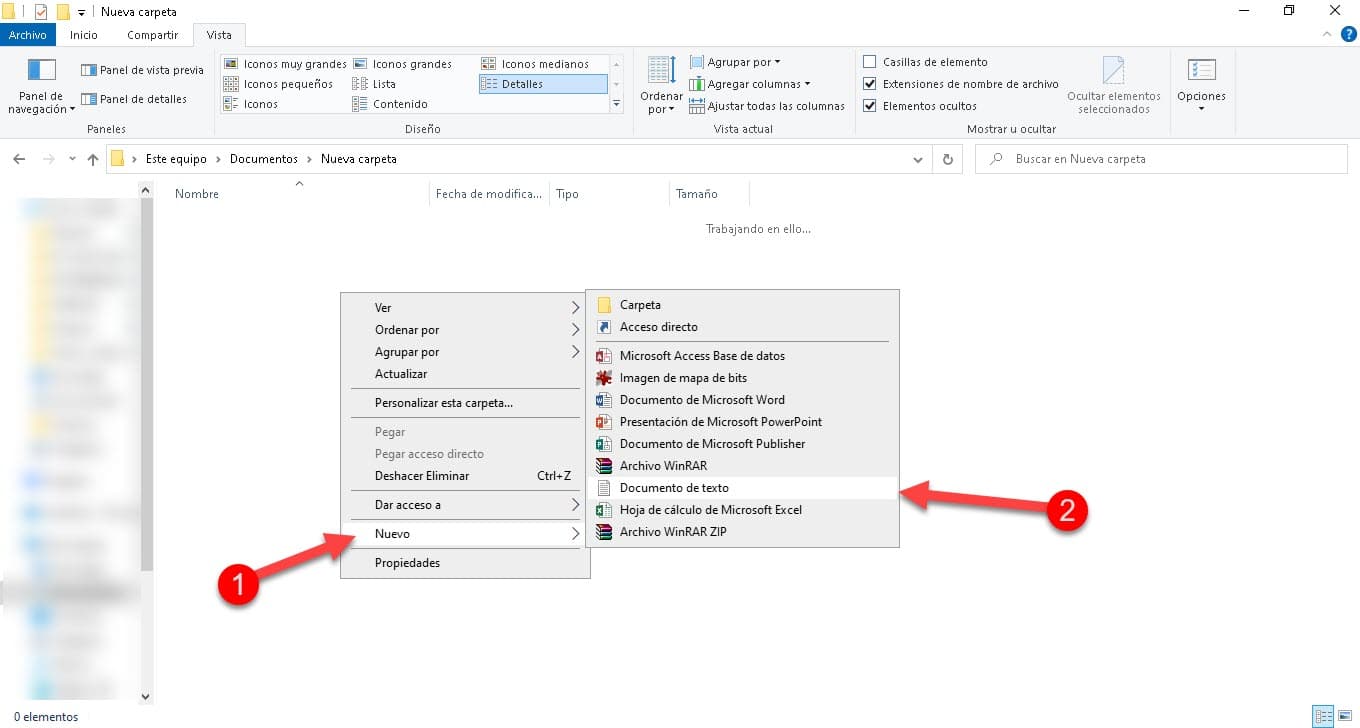
Hemen metin dosyasını açın ve aşağıdakileri yapıştırın:
sınıf
@ ECHO KAPALI
başlık Klasör CarpetaProtegida
VAR ise "Kontrol Paneli.{21EC2020-3AEA-1069-A2DD-08002B30309D}" KİLİT AÇMA'ya gidin
MEVCUT DEĞİLSE CarpetaProtegida MDLOCKER'a git
: ONAY
echo ProtectedFolder'ı gizlemek istiyor musunuz? (E/H)
ayarla/p «cho=»
eğer %cho%==S KİLİTLİ'ye giderse
eğer %cho%==s LOCK'a giderse
% cho% == n Goto end eğer
% cho% == N Goto end eğer
Geçersiz seçim echo.
Goto CONFIRM
: KİLİT
ren CarpetaProtegida «Control Panel.{21EC2020-3AEA-1069-A2DD-08002B30309D}»
öznitelik +h +s "Kontrol Paneli.{21EC2020-3AEA-1069-A2DD-08002B30309D}"
echo Folder kilitli
Goto Sonu
Kilidini açmak
echo ProtectedFolder'ı görüntülemek için parolayı girin
ayarla/p «geçiş=»
%pass% DEĞİLSE== ELIGE-CONTRASEÑA BAŞARISIZDIR
attrib -h -s "Kontrol Paneli.{21EC2020-3AEA-1069-A2DD-08002B30309D}"
ren «Control Panel.{21EC2020-3AEA-1069-A2DD-08002B30309D}» CarpetaProtegida
echo Folder Unlocked Başarıyla
Goto Sonu
SARIMSAK
Geçersiz şifre echo
Goto end
: MDLOCKER
md Korumalı Klasör
echo CarpetaProtegida başarıyla oluşturuldu
Goto Sonu
: End

Ardından, "CHOOSE-PASSWORD" olarak tanımlanan komut dosyası değişkenini eklemek istediğimiz şifreyle değiştirmemiz gerekiyor . Bunu yapmak için, mevcut metni silin, istediğiniz şifreyi yazın ve işlem tamam.
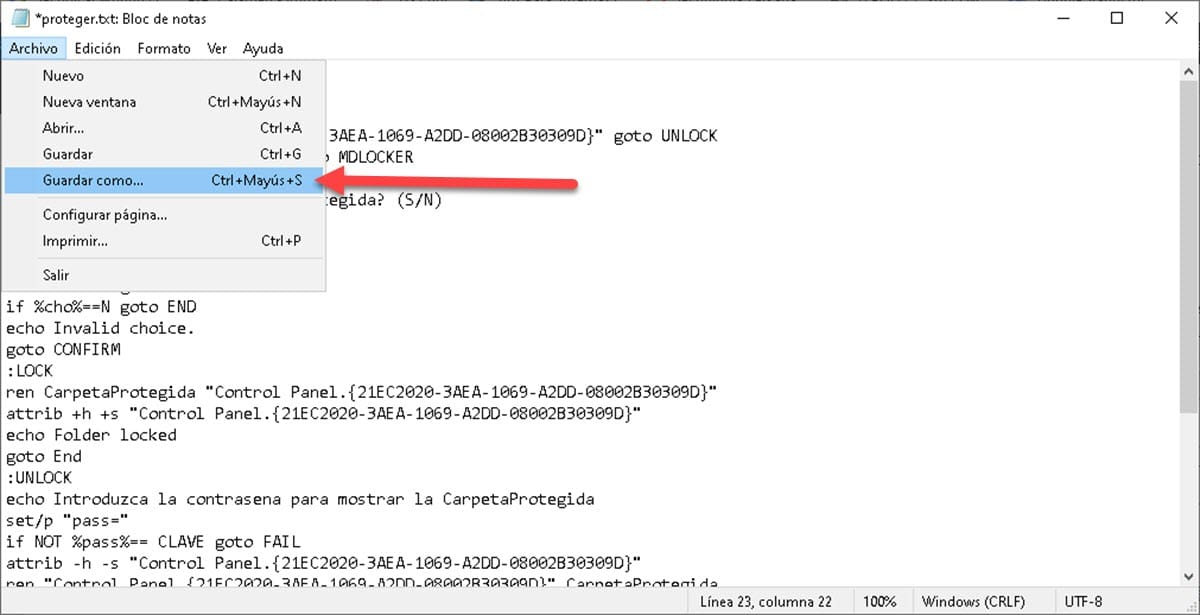
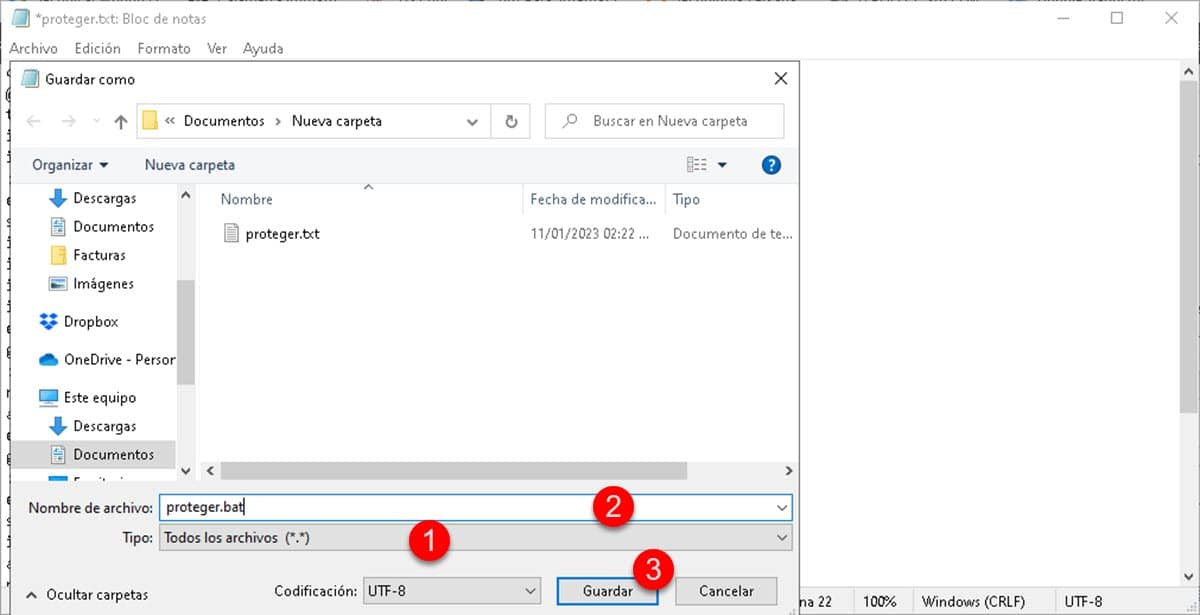
Şimdi dosyayı BAT formatında kaydedeceğiz. Bunu yapmak için " Dosya "ya tıklayın, " Farklı Kaydet "i seçin; bu, Windows Gezgini penceresini açacaktır. Şimdi, " Kaydetme türü "ne tıklayın ve " Tüm Dosyalar "ı seçin , ardından dosyaya istediğiniz adı ve .BAT uzantısını verin.
Ardından, az önce oluşturduğunuz yürütülebilir dosyaya tıklayın; yeni bir klasör açılacaktır . Klasörü açın ve istediğiniz her şeyi içine kaydedin. İşiniz bittiğinde, yürütülebilir dosyaya tekrar çift tıklayın; klasör gizlenecektir. Tekrar erişmek istediğinizde, .BAT dosyanıza çift tıklayın; bir Komut İstemi penceresi açılacak ve sizden parolanızı isteyecektir.
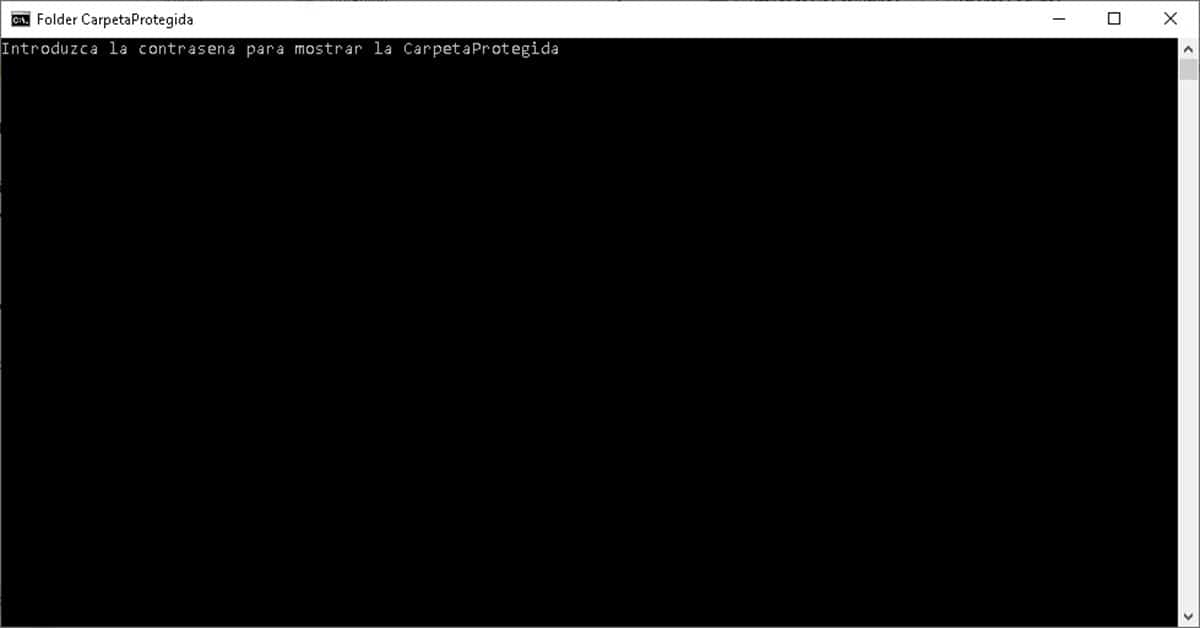
Her şeyin düzgün çalışması için yürütülebilir dosyanın, çift tıkladığınızda korumalı klasörle aynı dizinde olması gerektiğine dikkat edilmelidir.
Indeks