

Windows ağ ayarları, kullanıcıların bilgi görüntülemesi veya ayarları değiştirmesi için oldukça verimli ve basittir. Genellikle, diğer bölümlerdeki işlemler gibi, bu işlemler de yalnızca birkaç tıklama gerektirir. Ancak, erişim sık olmadığı için doğru seçenekleri veya komutları bulmak zor olabilir. Bu nedenle, bugün Windows'ta aktif ağ bağlantılarını nasıl görüntüleyeceğinizi ele alacağız. Bu, mevcut arayüzleri, işledikleri trafiği ve ilgili uygulamaları görmenizi sağlayacaktır.
Bu şekilde, Windows işletim sisteminizin ağ yapılandırması üzerinde çalışıp çalışmadığınızı bilmeye değer bir işlemdir.
Neden Windows'ta etkin ağ bağlantılarını görmem gerekiyor?
Windows'ta aktif ağ bağlantılarını nasıl görüntüleyeceğinizi bilmek, hem ağ trafiği hem de ağ arayüzleriyle ilgili çeşitli ihtiyaçlar için çok faydalıdır . Trafik açısından, aktif bağlantıları görmek önemlidir çünkü bu, şüpheli programların bilinmeyen bir sunucuya veri gönderip göndermediğini belirlememizi sağlar. Örneğin, bağlantınız alışılmadık bir şekilde davranıyorsa, örneğin aniden yavaşlıyorsa, bunun nedeninin veri aktarımıyla bant genişliğini tüketen kötü amaçlı yazılım olup olmadığını belirleyebiliriz.
Windows'ta, bilgisayarınızdaki ağ bağdaştırıcılarını görebileceğiniz "Ağ Bağlantıları" adlı bir bölüm bulunur . Bu, herhangi birinin çalışıp çalışmadığını kontrol etmek, IP ve DNS adreslerini yapılandırmak ve bunları görüntülemek için kullanışlıdır. Bu nedenle, Windows ağ yönetimiyle ilgilenen her kullanıcı için genellikle temel bir bilgidir.
Bu anlamda, bilgisayardaki aktif ağ bağlantılarını görmek için Windows'un sunduğu farklı yolları göstereceğiz.
Etkin ağ bağlantılarını nasıl görebilirim?
Windows'ta aktif ağ bağlantılarını görüntüleme süreci iki bölüme ayrılacaktır. Birinci bölüm, kullanılabilir ağ arayüzlerini gösterecek, ikinci bölüm ise bilgisayarınızdan harici sunuculara ağ bağlantısı kuran programları gösterecektir.
Ağ Bağlantıları bölümünden
Windows'ta bilgisayara bağlı ağ bağdaştırıcılarını görüntülemek için ayrılmış bir bölüm bulunur ve buradan bunlarla ilgili tüm bilgilere ulaşabilirsiniz. Bu sayede bilgisayarın IP ve DNS adreslerini, ağ donanımının MAC adresini ve gönderilen ve alınan veri paketlerini bayt cinsinden yapılandırabilir ve görüntüleyebilirsiniz.
Bu bölüme erişmek çok basit. Başlamak için Windows+R tuş kombinasyonuna basın. Bu, aşağıdaki komutu yazıp Enter tuşuna basmanız gereken küçük bir pencere açacaktır:
NCPA.CPL
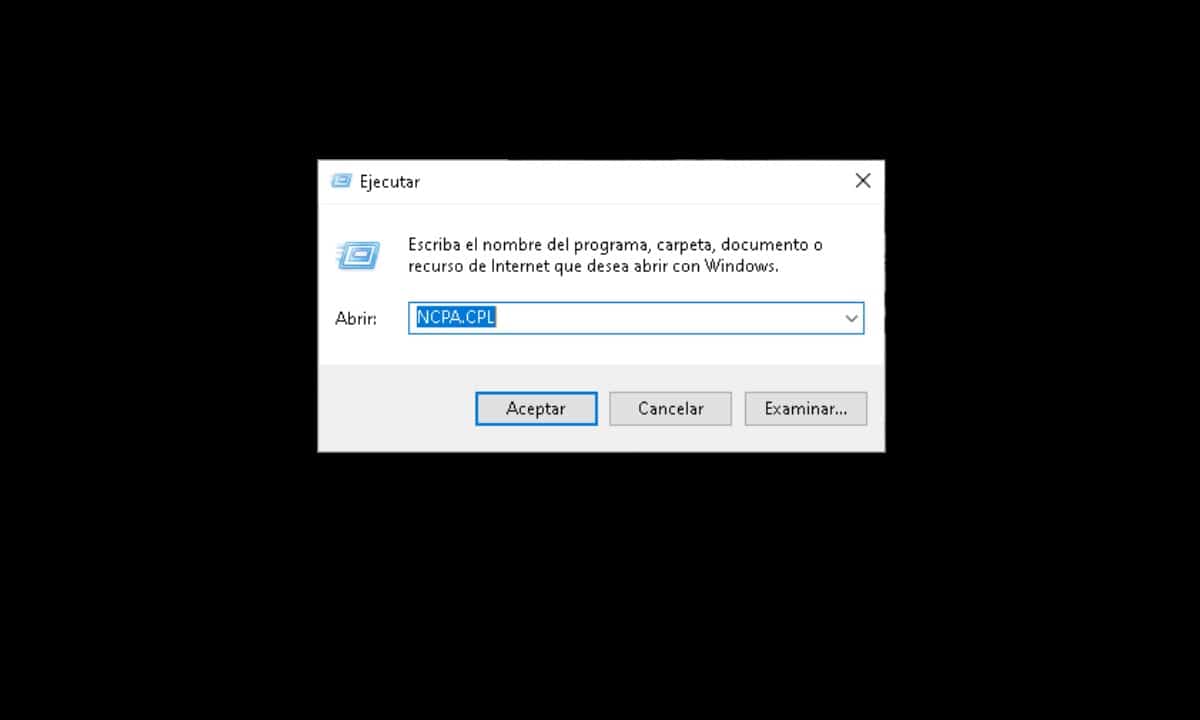
"Ağ Bağlantıları" başlıklı bir pencere hemen açılacak ve bir dizi simge gösterecektir. Bunlar, Wi-Fi'den Ethernet'e kadar bilgisayarınızdaki farklı ağ bağdaştırıcılarını temsil eder. Her biri hakkında bilgi görüntülemek için, sağ tıklayıp "Durum"u seçmeniz yeterlidir.
Bu arada, ağ aygıtını yapılandırmak için " Özellikler " seçeneğine tıklamanız gerekir.
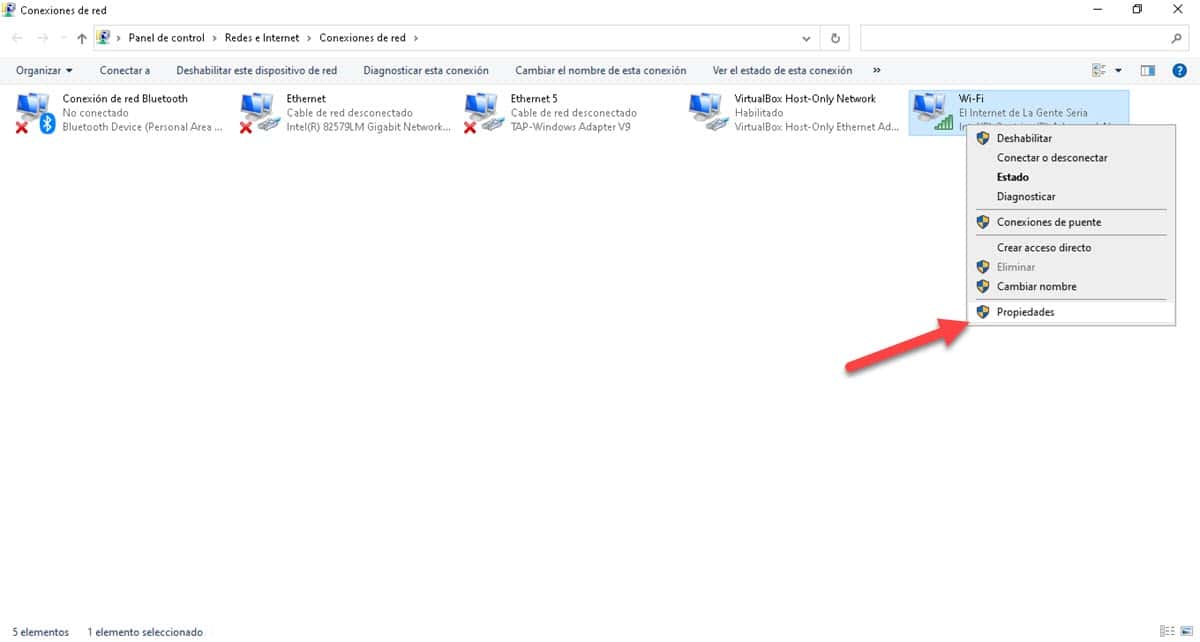
Ağ Bağlantıları bölümü önemlidir çünkü bir ağ arayüzünün gerçekten çalışıp çalışmadığını görmemizi sağlar. Örneğin, bilgisayarınıza bir Wi-Fi adaptörü satın alıp bağladıysanız, çalışıp çalışmadığını kontrol etmek için buraya giriş yapmanız yeterlidir.
Komut İsteminden
Önceki yöntemle eriştiğimiz bilgileri tamamlamak için komut yorumlayıcısına gidebiliriz. Oradan, bilgisayarımızda hangi ağ bağlantılarının oluşturulduğunu görebiliriz. Önceki bölümde, bayt cinsinden ölçülen trafiği görebiliyorduk; ancak buradan, kaynağı ve hedefi de dahil olmak üzere bu trafiğin ayrıntılarını görebiliriz.
Bu verilere erişmek için yönetici ayrıcalıklarıyla bir Komut İstemi açmamız gerekiyor. Bunu yapmak için Başlat Menüsünü açın, CMD yazın ve sağda görünen "Yönetici olarak çalıştır" seçeneğine tıklayın.
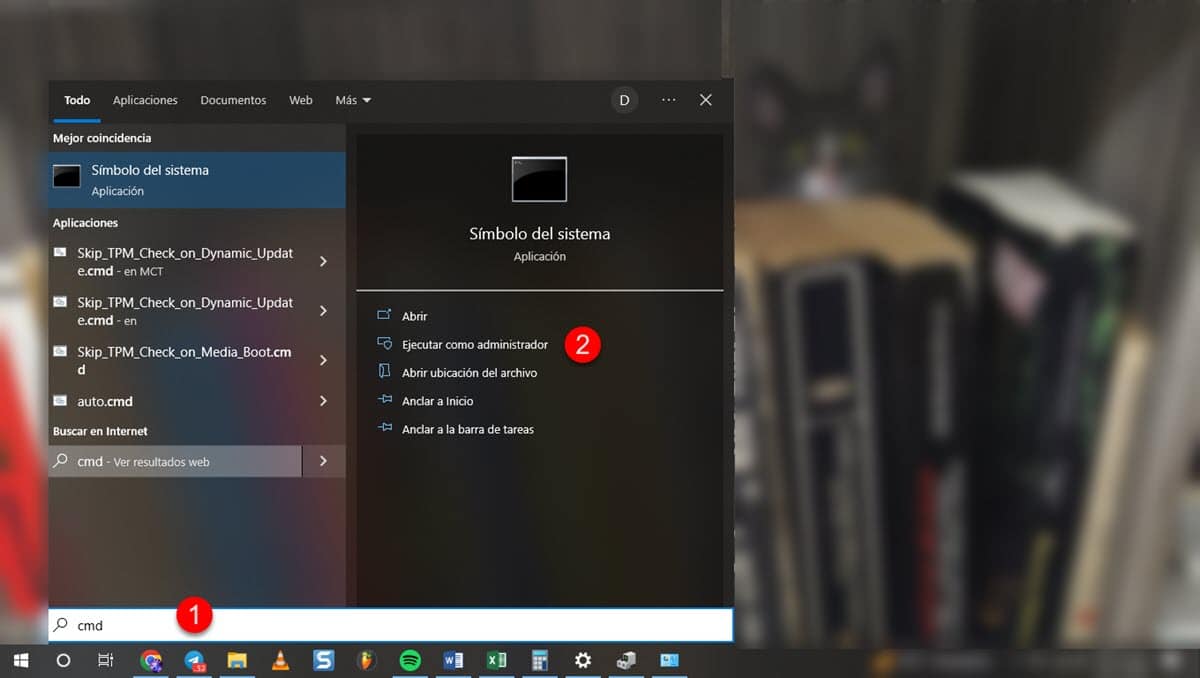
Pencere görüntülendiğinde, aşağıdaki komutu girin ve Enter tuşuna basın:
NETSTAT
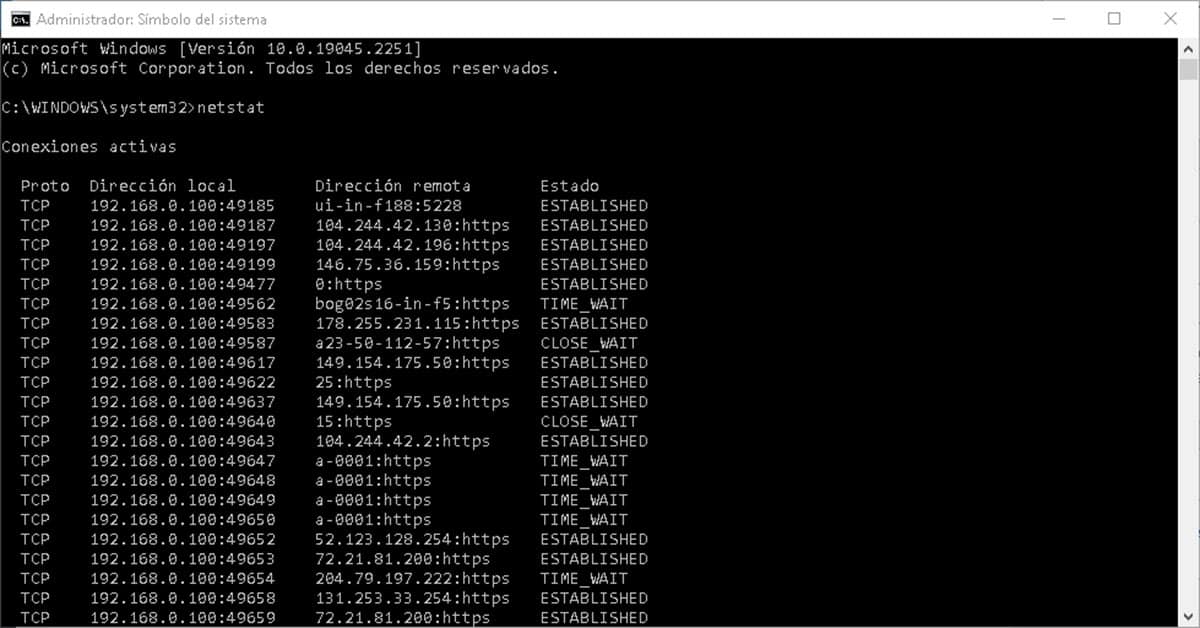
Birkaç saniye içinde, yerel IP adresi, kullanılan port ve uzak adres bilgilerini gösteren bir liste oluşturulacaktır . Bu sayede, kullandığımız uygulamalar ve programlara dayanarak, herhangi bir programın harici, şüpheli veya bilinmeyen bir sunucuya veri gönderip göndermediğini belirleyebileceğiz.
Ek olarak, komut tarafından görüntülenen bilgilerin daha iyi bir görünümünü verme olanağına sahibiz. Bunu yapmak için aşağıdakini girin ve Enter tuşuna basın:
NETSTAT-B
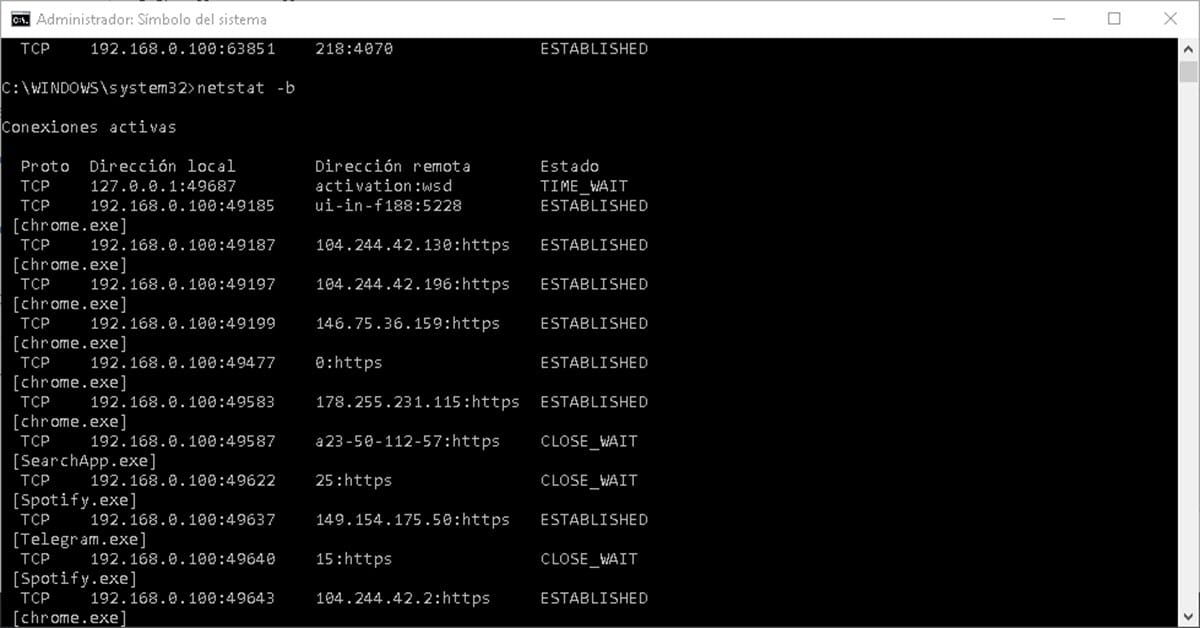
Bununla, liste aktif programlara göre sıralanacaktır. Bu sayede Chrome, Telegram ve bilgisayarınızda çalışan tüm yazılımların oluşturduğu ağ bağlantılarını görebileceksiniz.
Indeks