

Microsoft Word, neredeyse her gün kullandığımız bir araçtır . İster iş ister eğitim için olsun, bu düzenleyiciyle sık sık belgeler oluştururuz. Ancak bazı işlevler birçok kullanıcı için sorunlu olabilir. Bunlardan biri de her zaman zorluk kaynağı olan içindekiler tablosu oluşturmaktır. Ancak belge düzenleyicisinde basit ve otomatik olarak içindekiler tablosu oluşturmanın bir yolu vardır.
Aşağıda Microsoft Word'de nasıl dizin oluşturacağınızı gösteriyoruz . Bu sayede, bir belgede dizin oluşturmanız gerektiğinde karmaşık olmayacaktır. İzlenecek adımlar çok basittir.
Belgedeki başlıklar
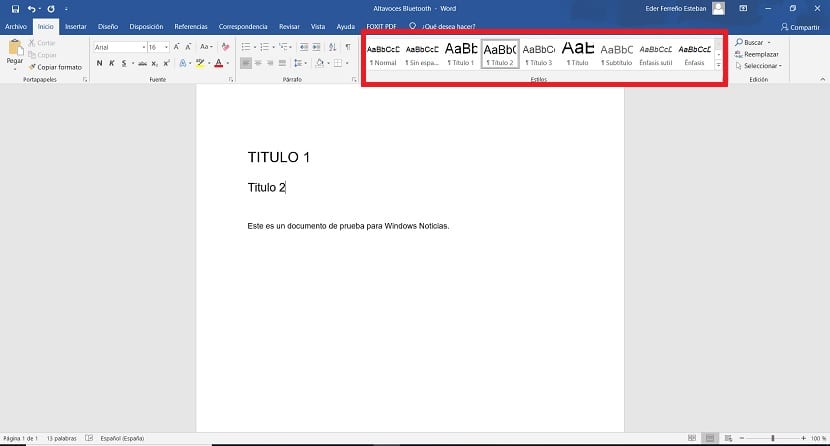
Word'de içindekiler tablosu oluştururken akılda tutulması gereken bir husus, başlıkların biçimlendirilmesidir. Belgeler genellikle bölümlere ayrılır ve her bölüm genellikle bir başlıkla başlar. Başlığın ve içindeki alt başlıkların doğru biçimlendirilmesi önemlidir. Aksi takdirde, içindekiler tablosunda düzgün görüntülenmezler.
Bu, bir başlığınız veya bölümünüz varsa, bu başlığın belgede doğru şekilde biçimlendirilmesi gerektiği anlamına gelir ; bu durumda, Başlık 1. Resim, bu biçimlendirmenin veya stilin nasıl uygulandığını gösteriyor. Bu, Word'de içindekiler tablosu kullanırken çok önemlidir, çünkü içindekiler tablosunun tüm mevcut bölümlerle doğru şekilde görüntülenmesini sağlar. Kurulum sırasında bize çok zaman kazandıracaktır. Bu nedenle, başlamadan önce bunu yapmamız gerekiyor. Şimdi bu adıma hazırız.
Word'de dizin oluştur
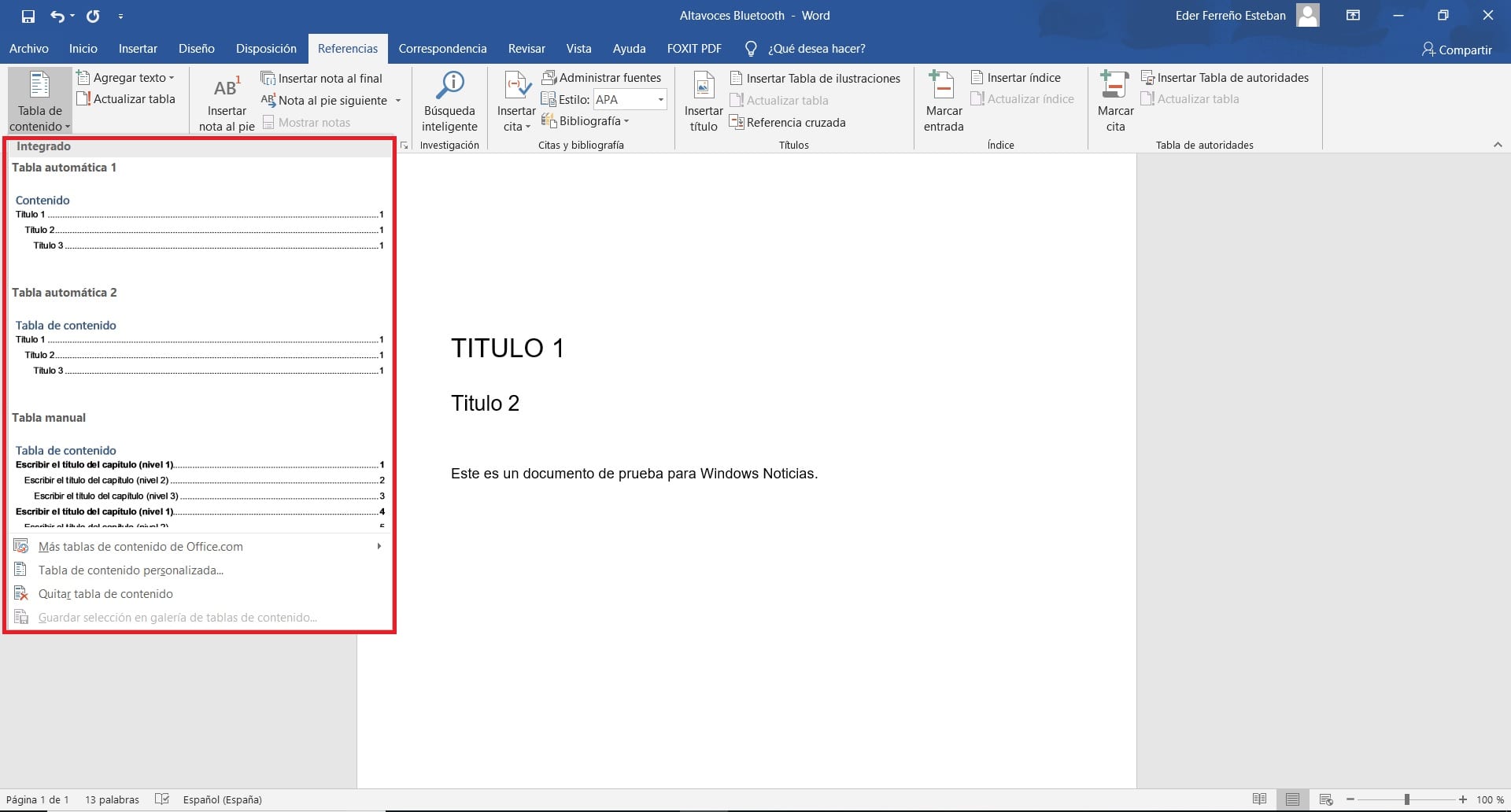
Şimdi Word'de içindekiler tablosu oluşturmanın zamanı geldi. Bunu yapmadan önce, imleci belgenin başına yerleştirmek önemlidir . İçindekiler tablosu, imlecin bulunduğu yere eklenecektir; yani imleç belgenin ortasındaysa, içindekiler tablosu orada oluşturulacaktır. Bu nedenle, fareyi en başa yerleştirin ve başlamaya hazırsınız.
Öncelikle ekranın üst kısmındaki menüde bulunan "Referanslar" bölümüne tıklamamız gerekiyor. Ardından, " İçindekiler" seçeneğine tıklayın . Bu, belgede kullanmak istediğimiz içindekiler tablosu türünü seçebileceğimiz bir bağlam menüsü açacaktır. Birkaç farklı tür mevcut, bu nedenle hazırladığınız belge için en uygun olanı seçmeniz yeterli.
Seçildikten sonra, içindekiler tablosunun otomatik olarak belgeye eklendiğini göreceksiniz . Başlıkları zaten doğru bir şekilde kullandığımız için, içindekiler tablosu mükemmel bir şekilde görüntülenecektir, bu nedenle herhangi bir değişiklik yapmamıza gerek yoktur. Bu Word belgesine daha fazla başlık ekledikçe, bunlar otomatik olarak içindekiler tablosuna eklenecektir. Bu, içindekiler tablosunu kullanmayı gerçekten kolaylaştırır. Sunumlar veya teslimler için doğrudan kullanabileceğimiz bir belgeye sahip olmamızı sağlar.

Word, birkaç farklı içindekiler tablosu formatı sunar. Ancak kullanıcılar bunu özelleştirebilir. İçindekiler bölümüne geri dönerseniz, bağlam menüsünde "Özelleştir" seçeneğini bulacaksınız . Bu bölüm, içindekiler tablosunu özelleştirmek için çeşitli ek seçenekler sunar. Örneğin, içindekiler tablosunu önizleme ve sayfa numaralarını görüntüleme gibi seçenekler ekler. Sonuç olarak, her kullanıcı kendi tercihine veya belgesine en uygun olduğunu düşündüğü seçeneğe göre karar vermelidir. Ve böylece, belgenizde artık bir içindekiler tablosu var.