

Her yöntem karmaşık olmak zorunda değil ve hata yaparsak sistemin bir bölümünü bozabileceğimiz bir dizi adımdan geçmek zorunda değiliz; örneğin Windows kayıt defteri düzenleyicisi regedit ile uğraşmak gibi.
Sistemler giderek karmaşıklaştıkça, bazı özelliklerin etkinleştirilmesi oldukça basit olsa da, sayısız menü ve ayarla birlikte, Windows 10'da pencereler, parametreler ve gelişmiş ayarlar denizinde kaybolmak kolaydır. Bugün size Windows 10'da görev çubuğunu otomatik olarak nasıl gizleyeceğinizi göstereceğiz .
Bu yöntem, görev çubuğuna sağ tıkladığınızda sizi Windows 10 ayarları ekranına götürecek olan Windows Yıldönümü Güncellemesi ile değişecektir . Henüz bu güncellemeye sahip olmadığımız için, şu anda hepimizin kullandığı geleneksel yönteme bağlı kalacağız.
Gerçek şu ki, otomatik olarak gizlenen görev çubuğu bize ekranın daha büyük olduğu hissini veriyor; bu saçma görünebilir, ancak görev çubuğu için kullanılan alanın yüzdesi, kaybolduğunda bu etkiyi yaratıyor.
Windows 10'da görev çubuğu otomatik olarak nasıl gizlenir
- Biz yapmak boş bir alana sağ tıklayın görev çubuğundan. Tablet modundaysak, parmağımızı görev çubuğunda tutuyoruz

- Şimdi tıklıyoruz "Özellikleri"
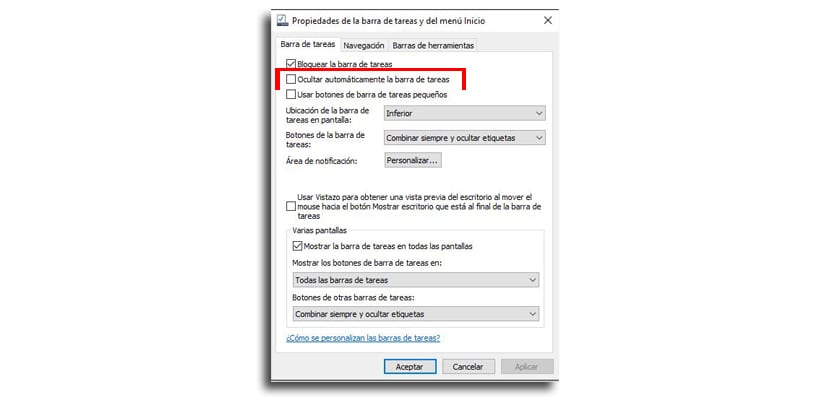
- Ana sekmesinde "Görev Çubuğu" İkinci seçenek olan «Görev çubuğunu otomatik olarak gizle, onu etkinleştiririz
Artık otomatik olarak gizlenen bir görev çubuğumuz var . Ve daha önce de belirttiğim gibi, bu ayar Windows Yıldönümü Güncellemesi'ni aldığımızda değişecek ve ayarlardaki kişiselleştirme kategorisine taşınacak.