

Windows 10 ve Windows 11'de oyunlar nasıl kaldırılır, birçok kullanıcının sabit disklerinde yer açmak istediklerinde kendilerine sorduğu ve silmek istedikleri oyunun genellikle uygulamaları kaldırdığımız yerden nasıl mevcut olmadığını gördükleri bir sorudur.
Windows 10'da oyunları kaldırırken aklımızda tutmamız gereken ilk şey, onu nereden yüklediğimizi bilmektir.
Şu anda oyunların yüklenebileceği çok sayıda platform var: Epic Games Store, Steam, Origin, Activision, GOG ve tabii ki Microsoft Store.
Bir şey, piyasada bulunan ilgili oyun mağazalarından yüklediğimiz oyunları kaldırmak ve çok farklı bir şey, onlara erişmemizi sağlayan uygulamayı kaldırmaktır.

Oyun indirmek için kullanılan platformlar, oyunda hack veya hileleri önlemek için bir dizi önlem içerir.
Uygulamayı yüklememişsek, birkaç istisna dışında oyunları asla bağımsız olarak çalıştıramayız.
Ardından, oyunların yüklendiği platforma bağlı olarak Windows 10 ve Windows 11'de nasıl kaldırılacağını göstereceğim.
Microsoft Store'dan oyunlar nasıl kaldırılır
Microsoft Store'dan yüklenen bir oyunu kaldırmak için, bilgisayarımıza yüklediğimiz herhangi bir uygulamayı kaldırmak için uyguladığımız adımların aynısını yapmalıyız.
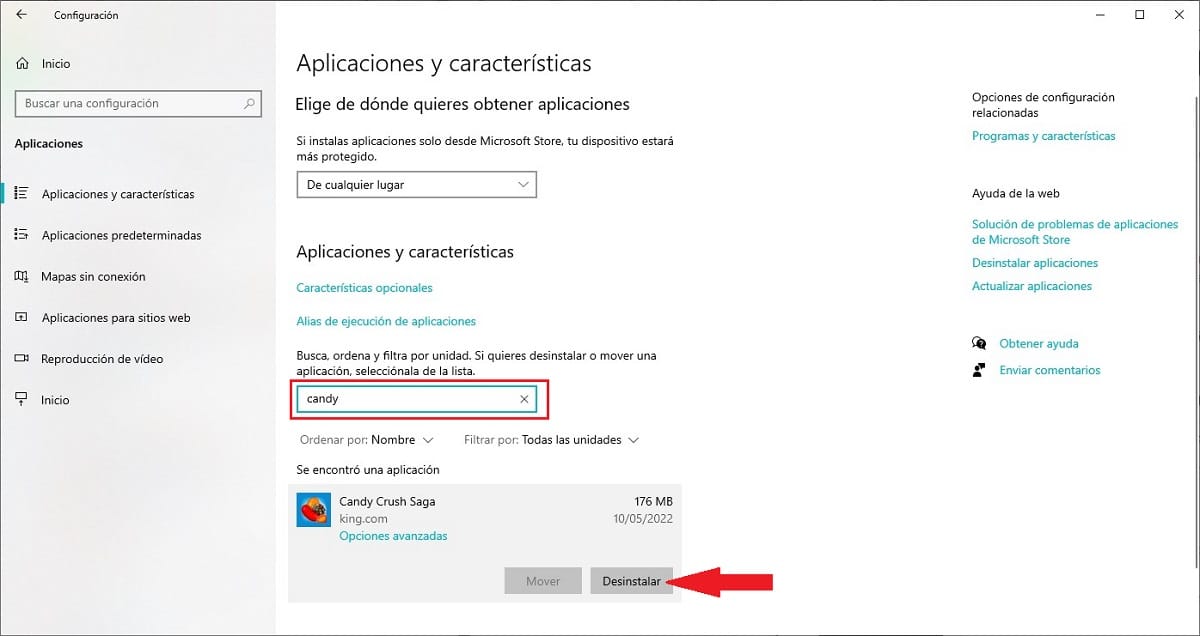
- Windows yapılandırma seçeneklerine Windows + i klavye kısayolu ile erişiyoruz.
- Ardından Uygulamalar'a tıklayın
- Kaldırmak istediğimiz uygulamanın adını arıyoruz ve fare ile seçiyoruz.
- Ardından, Kaldır düğmesine tıklayın
Oyunun boyutuna bağlı olarak, işlem birkaç saniyeden birkaç dakikaya kadar sürer. Kaldırıldıktan sonra tekrar oynamak istiyorsak tekrar kurmalıyız.
Epic Games Store'dan oyunlar nasıl kaldırılır
Epic Games, diğer platformların yaptığı gibi oyunları Windows yapılandırma seçenekleri aracılığıyla kaldırmanıza izin vermez.
Epic Games Store'dan yüklediğiniz oyunları kaldırmak için aşağıdaki adımları izleyin:
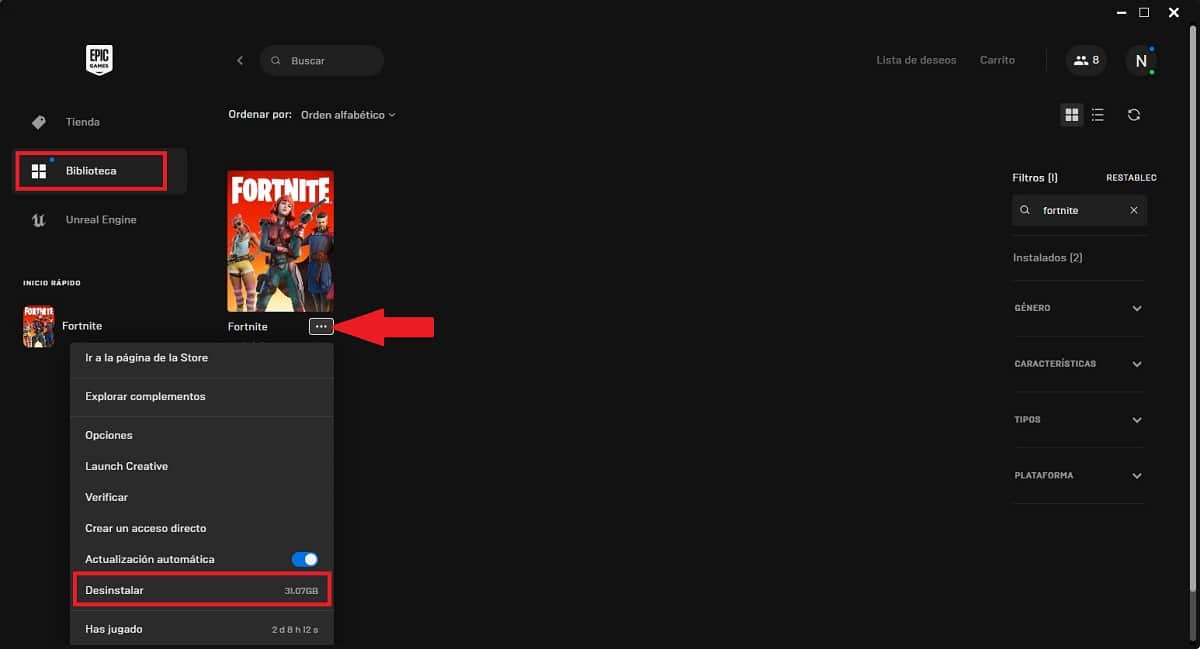
- Epic Games Store'u açıyoruz.
- Kütüphane bölümüne gidiyoruz ve silmek istediğimiz oyunu arıyoruz.
- Kaldırılacak başlığın hemen altında tıklamamız gereken 3 yatay nokta var.
- Görüntülenen seçenekler menüsünden Kaldır seçeneğini seçiyoruz.
Unutmayın : Oyun ilerlemeniz bulutta saklanmıyorsa, kayıt dosyalarınızı yedeklemeniz gerekecektir.
Steam'den oyunlar nasıl kaldırılır
Steam platformu üzerinden yüklenen oyunları kaldırmak için , geleneksel yöntemle Windows ayarları seçeneklerinden veya uygulama üzerinden şu adımları izleyerek kaldırabilirsiniz:

- Steam'i açıp oyun kütüphanesine gidiyoruz.
- Sol sütunda kaldırmak istediğimiz oyuna tıklayın.
- Sağ sütunda, dişli çarka tıklayın.
- Ardından, Yönet > Sil'e tıklayın.

Unutmayın : Oyun ilerlemeniz bulutta saklanmıyorsa, kayıt dosyalarınızı yedeklemeniz gerekecektir.
Origin oyunları nasıl kaldırılır
Origin, Epic Games Store gibi, uygulaması aracılığıyla yüklenen oyunları kaldırmamıza izin vermiyor, aşağıda size gösterdiğim adımları uygulayarak uygulamadan kaldırmanın tek yolu bu:
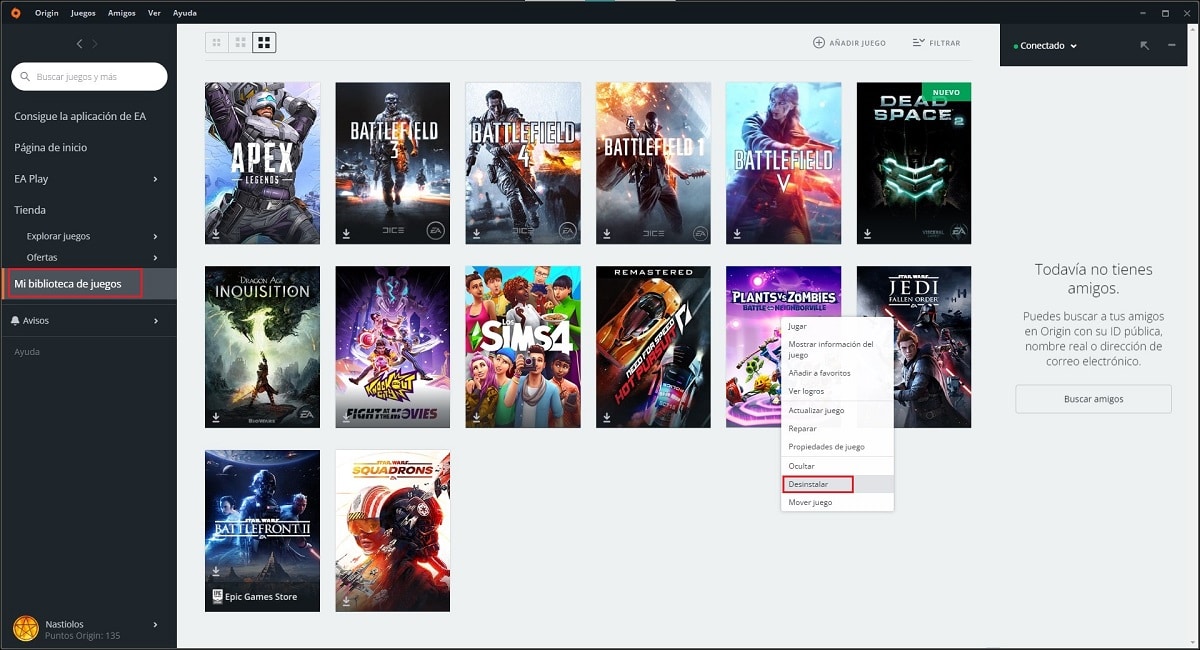
- Abrimos la uygulama.
- Sol sütunda, Oyun Kitaplığım'a tıklayın.
- Sağ sütunda silmek istediğimiz oyunu arıyoruz ve farenin sağ tuşu ile üzerine tıklıyoruz.
- Görüntülenen farklı seçeneklerden Kaldır seçeneğini seçiyoruz.
Unutmayın : Oyun ilerlemeniz bulutta saklanmıyorsa, kayıt dosyalarınızı yedeklemeniz gerekecektir.
Activision oyunları nasıl kaldırılır
Activision uygulaması üzerinden yüklediğimiz oyunları doğrudan Windows yapılandırma seçeneklerinden kaldırabiliyoruz.
Unutmayın : Oyun ilerlemeniz bulutta saklanmıyorsa, kayıt dosyalarınızı yedeklemeniz gerekecektir.
Ubisoft oyunları nasıl kaldırılır
Ubisoft Connect uygulaması üzerinden yüklediğimiz oyunları, aşağıdaki adımları takip ederek doğrudan Windows yapılandırma seçeneklerinden veya doğrudan uygulamadan kaldırabiliriz:
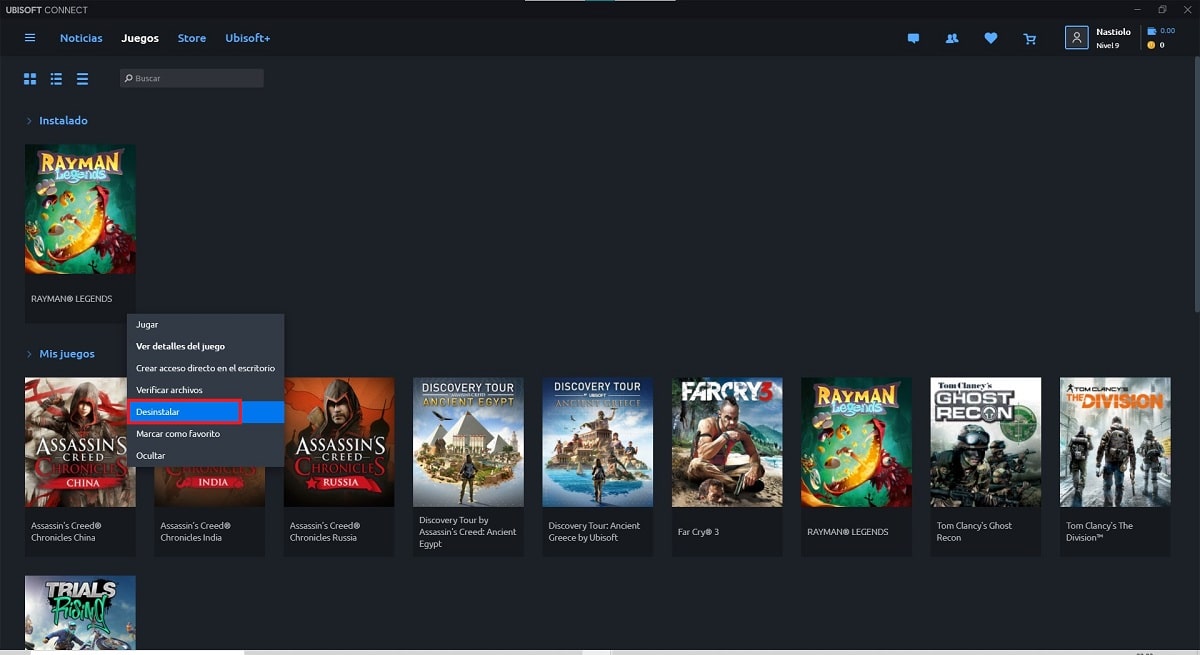
- Uygulamayı açıyoruz ve Oyunlar bölümüne gidiyoruz.
- Kaldırmak istediğimiz oyunu seçiyoruz, sağ tuşa basıyoruz ve Kaldır seçeneğini seçiyoruz.
Unutmayın : Oyun ilerlemeniz bulutta saklanmıyorsa, kayıt dosyalarınızı yedeklemeniz gerekecektir.
Amazon Games'ten oyunlar nasıl kaldırılır
Amazon Games platformu üzerinden yüklenen oyunları kaldırmak için Windows yapılandırma seçenekleri aracılığıyla geleneksel şekilde veya aşağıdaki adımları uygulayarak uygulamadan kaldırabilirsiniz:

- Uygulamayı açıp sol sütunda bulunan Yüklü bölümüne gidiyoruz.
- Daha sonra fareyi oyunun üzerine getiriyoruz ve farenin sağ tuşu ile tıklayıp Kaldır seçeneğini seçiyoruz.
Unutmayın : Oyun ilerlemeniz bulutta saklanmıyorsa, kayıt dosyalarınızı yedeklemeniz gerekecektir.
GOG oyunları nasıl kaldırılır
GOG, aşağıda size gösterdiğim adımları izleyerek, geleneksel yoldan ve doğrudan uygulamadan yüklenen oyunları kaldırmamıza izin veriyor:
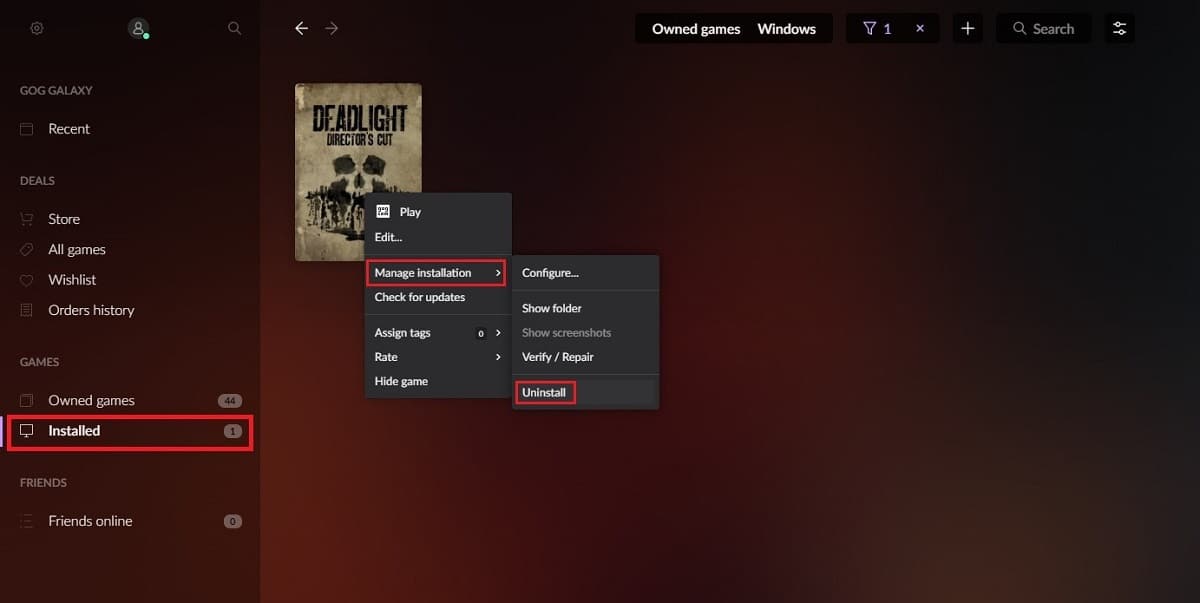
- Uygulamayı açıyoruz
- Sol sütunda, Yüklü'ye tıklayın.
- Kaldırmak için sol sütuna gidiyoruz ve farenin sağ tuşuyla tıklıyoruz ve aşağıdaki seçeneği seçiyoruz: Kurulumu Yönet.
- Ardından, Kaldır'a tıklayın.
Unutmayın : Oyun ilerlemeniz bulutta saklanmıyorsa, kayıt dosyalarınızı yedeklemeniz gerekecektir.
Oyun platformları nasıl kaldırılır
Uygulama mağazasını bilgisayarımızdan tamamen kaldırmak için aşağıda detaylandırdığım adımları uygulamamız gerekiyor, ancak o platforma yüklediğimiz tüm oyunları kaldırmadan önce değil.
Aksi takdirde bu yazımızda anlattığımız gibi kaldırmamız imkansız olacak ama yine de kurulu oldukları dizinleri manuel olarak silerek bilgisayarımızdan kaldırmak mümkün olacaktır.
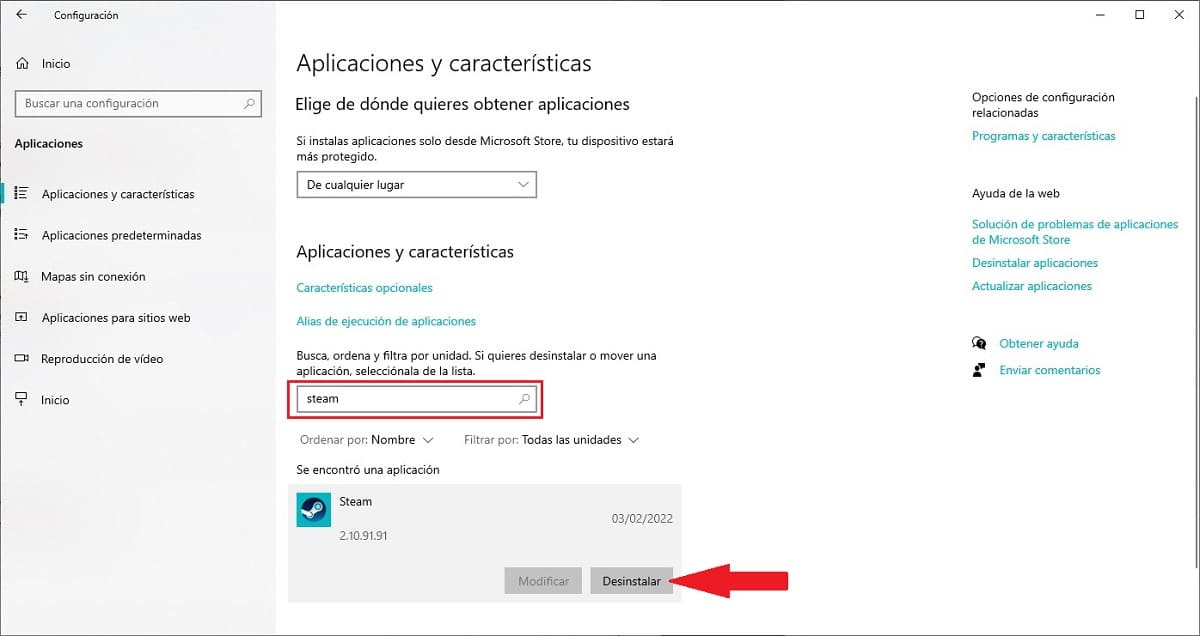
- Windows yapılandırma seçeneklerine Windows + i klavye kısayolu ile erişiyoruz.
- Ardından Uygulamalar'a tıklayın
- Kaldırmak istediğimiz uygulamanın adını arıyoruz ve fare ile seçiyoruz.
- Ardından, Kaldır düğmesine tıklayın
Indeks
- 1 Microsoft Store'dan oyunlar nasıl kaldırılır
- 2 Epic Games Store'dan oyunlar nasıl kaldırılır
- 3 Steam'den oyunlar nasıl kaldırılır
- 4 Origin oyunları nasıl kaldırılır
- 5 Activision oyunları nasıl kaldırılır
- 6 Ubisoft oyunları nasıl kaldırılır
- 7 Amazon Games'ten oyunlar nasıl kaldırılır
- 8 GOG oyunları nasıl kaldırılır
- 9 Oyun platformları nasıl kaldırılır