

İnternette gezinmek tüm kullanıcılar için erişilebilir hale gelmiş olsa da, zorlukları da yok değil. İnternet servis sağlayıcısından ve ağ donanımından, taramanın giriş noktamız olduğu yazılım bileşenlerine kadar web taramasında birçok unsur yer almaktadır . Her birinin kendine özgü özellikleri ve güvenlik açıkları vardır ve bunun açık bir örneği, bir web sitesine erişmeye çalışırken bir hatayla karşılaştığınız zamandır. Bu bağlamda, özellikle Windows 10'da JavaScript: Void(0) hatasını nasıl düzelteceğimizi ele almak istiyoruz.
Bu hata genellikle belirli web sitelerini ziyaret ederken veya web araçlarını kullanırken ortaya çıkar ve sayfaya ve kaynaklarına erişimi engeller. Bu nedenle, hatanın kaynağını belirlemek ve mümkün olan en kısa sürede çözmek için bir sorun giderme süreci yürüteceğiz.
Windows 0'da JavaScript: Void(10) Hatasına Ne Sebep Olur?
Sistem hatası oluştuğunda avantajlardan bahsedecek olursak, JavaScript: Void(0) ifadesinin oldukça ilginç bir avantajı olduğunu söylemeliyiz. Windows'ta aldığımız çeşitli hata mesajlarının aksine, bu ifade JavaScript'ten bahsedildiğinde ne olduğunu açıkça gösteren benzersiz bir özelliğe sahiptir.
JavaScript, etkileşimli içerik oluşturmak için mükemmel bir seçenek olması nedeniyle web için temel bir dil haline geldi. Hatta tüm web siteleri JavaScript tabanlıdır; bu da modern tarayıcıların bu dili kendi ortamlarında yorumlayıp çalıştırabileceği anlamına gelir. Bu nedenle, söz konusu hata ortaya çıktığında, bunun nedeni tarayıcının JavaScript ile etkileşimiyle ilgili bir şeydir.
Daha kesin olmak gerekirse, Windows 0'da JavaScript hatası nasıl düzeltilir: Void(10) sorusunun yanıtı, sayfanın veya web hizmetinin JavaScript kodunun doğru şekilde yürütülmesini neyin engellediğini çözmektir.
Javascript'in Java ile hiçbir ilişkisi yoktur.
Windows 10'da JavaScript:void(0) hatasını nasıl düzelteceğimize geçmeden önce, JavaScript'in Java ile hiçbir ilgisinin olmadığını anlamak çok önemlidir. Bunu belirtiyoruz çünkü birçok web sitesi Java'yı kurmayı veya yeniden kurmayı çözüm olarak öneriyor. Bu sadece zaman kaybıdır, çünkü tarayıcıda JavaScript yürütülmesi Java'dan tamamen ayrıdır.
JavaScript, istemci tarafında çalışan bir dildir; yani tarayıcıda çalışır. Web'de çok yaygın olduğu için modern tarayıcılar onu yerel olarak çalıştırır. Bunu göz önünde bulundurarak, bu hatayı çözmek için gereken adımları hemen inceleyelim.
Windows 0'da JavaScript:void(10) nasıl düzeltilir? Takip edilecek adımlar
JavaScript'in etkin olup olmadığını kontrol edin
Daha önce de belirtildiği gibi, Windows 10'da JavaScript: void(0) hatasını düzeltmek, JavaScript yürütmesini engelleyen şeyi belirlemeyi gerektirir. Sorun giderme sürecimiz en basit olanlardan başlar ve en karmaşık sorunlara doğru ilerler, bu nedenle ilk adım tarayıcınızda JavaScript'in etkin olup olmadığını kontrol etmektir.
Bunu Google Chrome'da yapmak için gereken adımları vereceğiz:
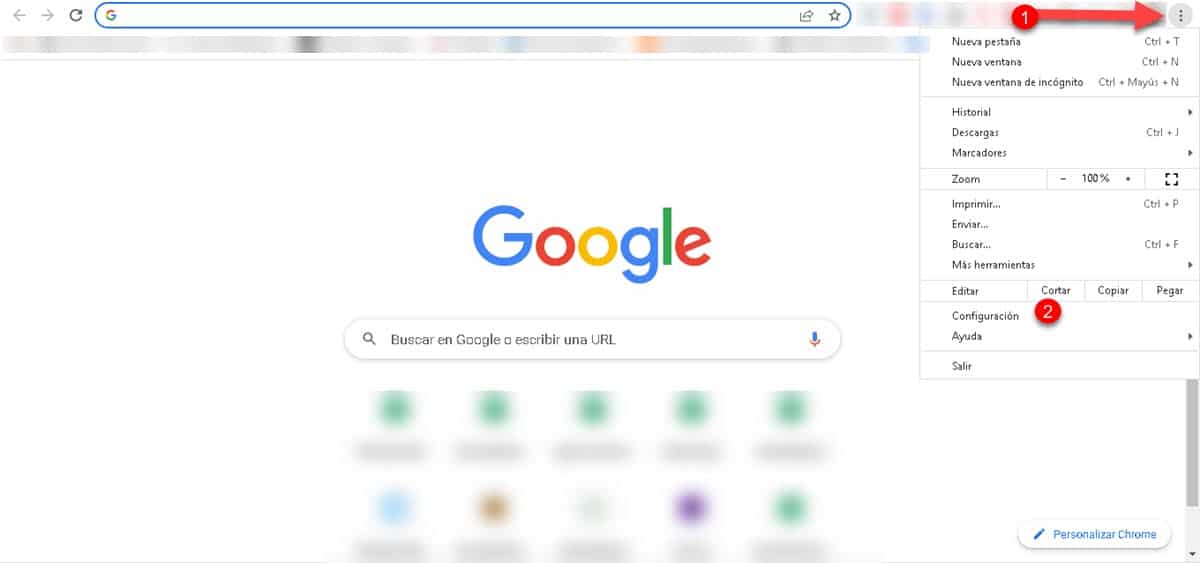
Chrome ayarlarını açın: 3 dikey noktanın simgesine tıklayın ve ardından Ayarlar'a girin.
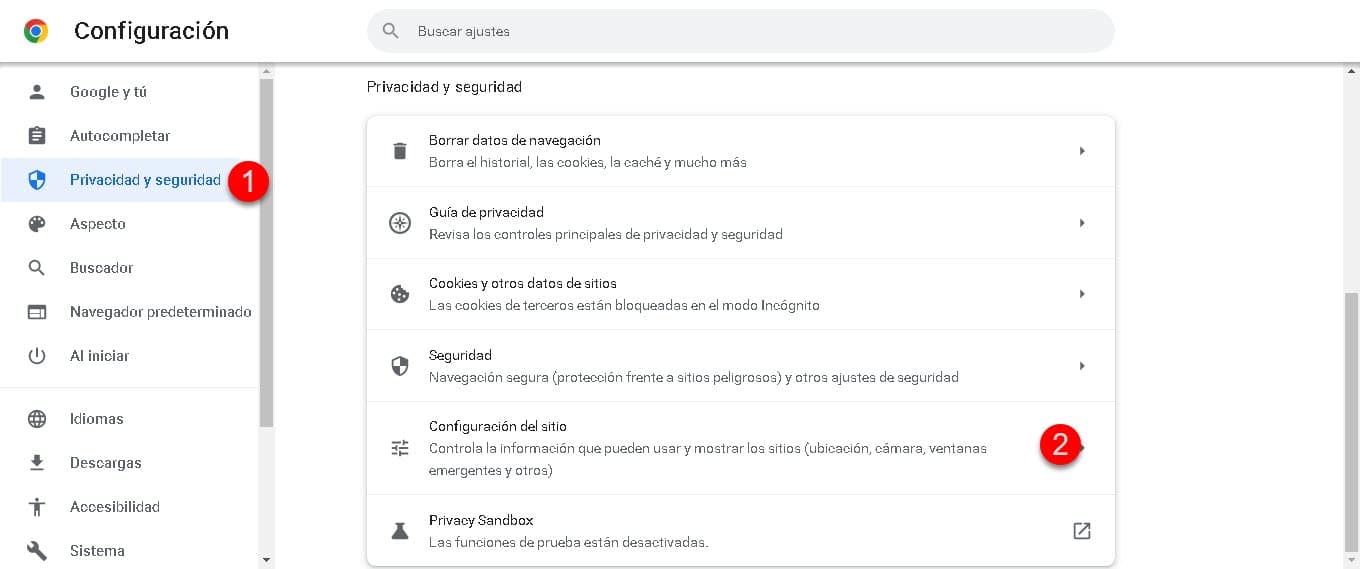
" Gizlilik ve Güvenlik " bölümüne gidin . Ardından aşağı kaydırın ve " Site Ayarları "nı girin.
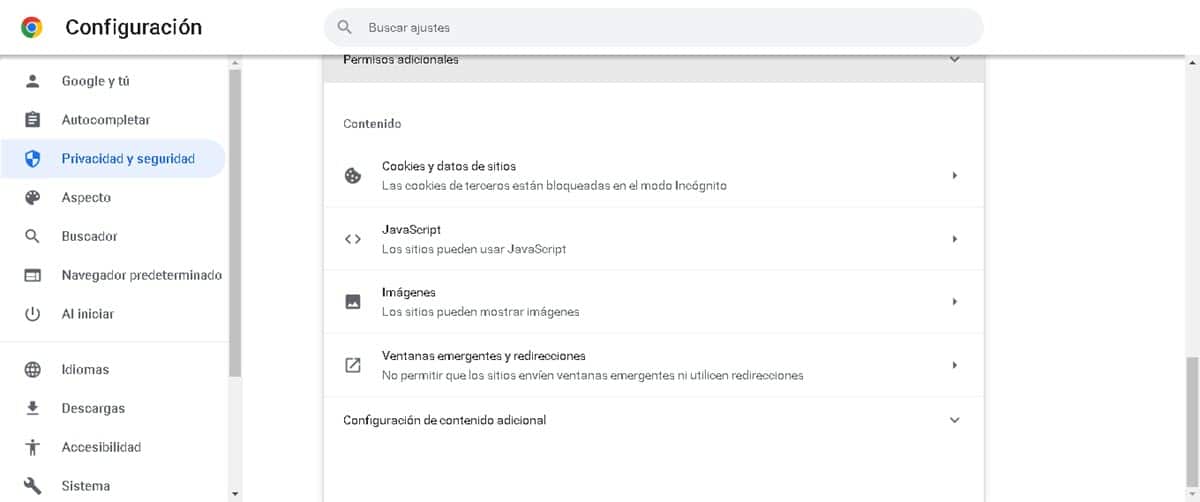
Sayfayı aşağı kaydırarak “İçerik” bölümüne gelin ve “ JavaScript ” seçeneğine tıklayın.
" Siteler JavaScript kullanabilir " seçeneğini seçin.
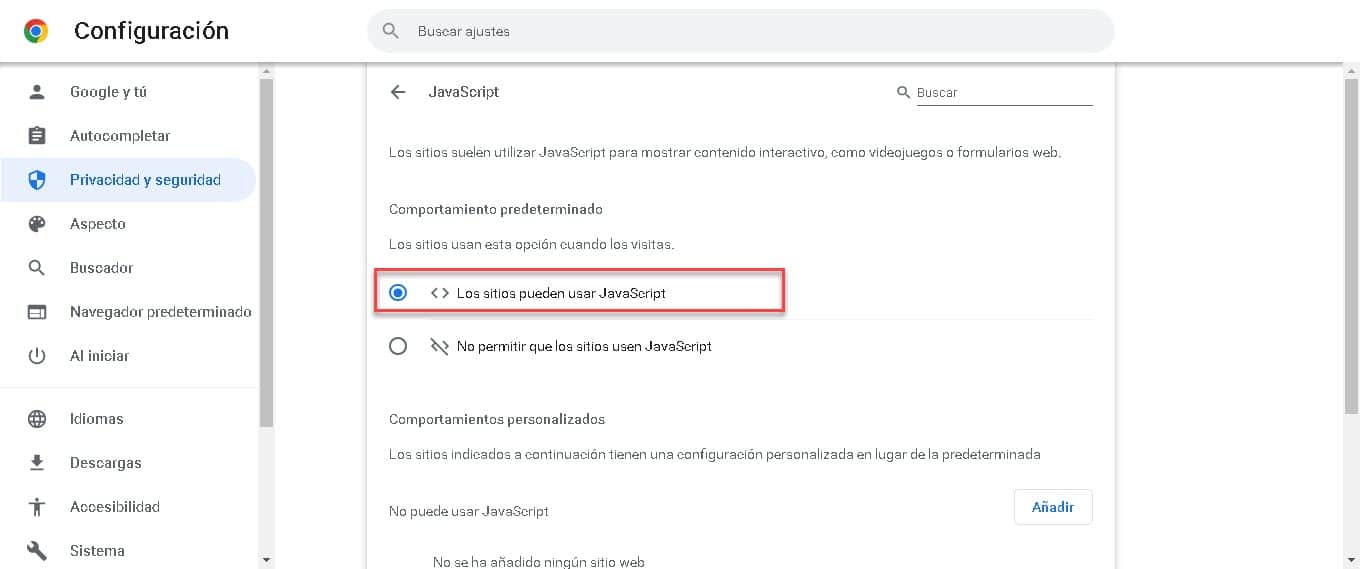
Bu şekilde Chrome, bu programlama diline dayalı öğeler içeren herhangi bir web sitesini veya aracı çalıştırmaya hazır olacaktır.
Önbelleği atlayarak sayfayı yeniden yükler
Eğer JavaScript zaten etkinleştirilmişse veya etkinleştirdikten sonra sorun devam ediyorsa, ikinci adımımız önbelleği temizlemeden sayfayı yenilemektir. Bunu denemekte fayda var, çünkü JavaScript etkinleştirildikten sonra site, önbellekte saklanan bilgiler nedeniyle hala hata gösterebilir. Bu nedenle, sitenin davranışını doğrulamak için siteyi temiz bir şekilde yeniden yüklemek önemlidir.
Tüm tarayıcı önbelleğini silme işlemini yapmamızın gerekli olmadığına dikkat edilmelidir. Ctrl+F5 tuş kombinasyonu ile sayfayı atlayarak yenileyebiliriz.
Siteyle ilişkili çerezleri ortadan kaldırın
Önceki adımda olduğu gibi, istemiyorsanız tüm çerezleri silmenize gerek yok. Buradaki amaç, sayfayı mümkün olduğunca temiz bir şekilde yeniden yüklemek ve önbelleği atlama işe yaramadıysa, siteyle ilişkili çerezleri silerek süreci iyileştirebiliriz.
Google Chrome için adımlar şunlardır:
Chrome ayarlarına gidin ve ardından " Gizlilik ve Güvenlik "e tıklayın. Sonra " Çerezler ve diğer site verileri "ne gidin.
Aşağı kaydırın ve " Tüm site verilerini ve izinlerini görüntüle " seçeneğine tıklayın.
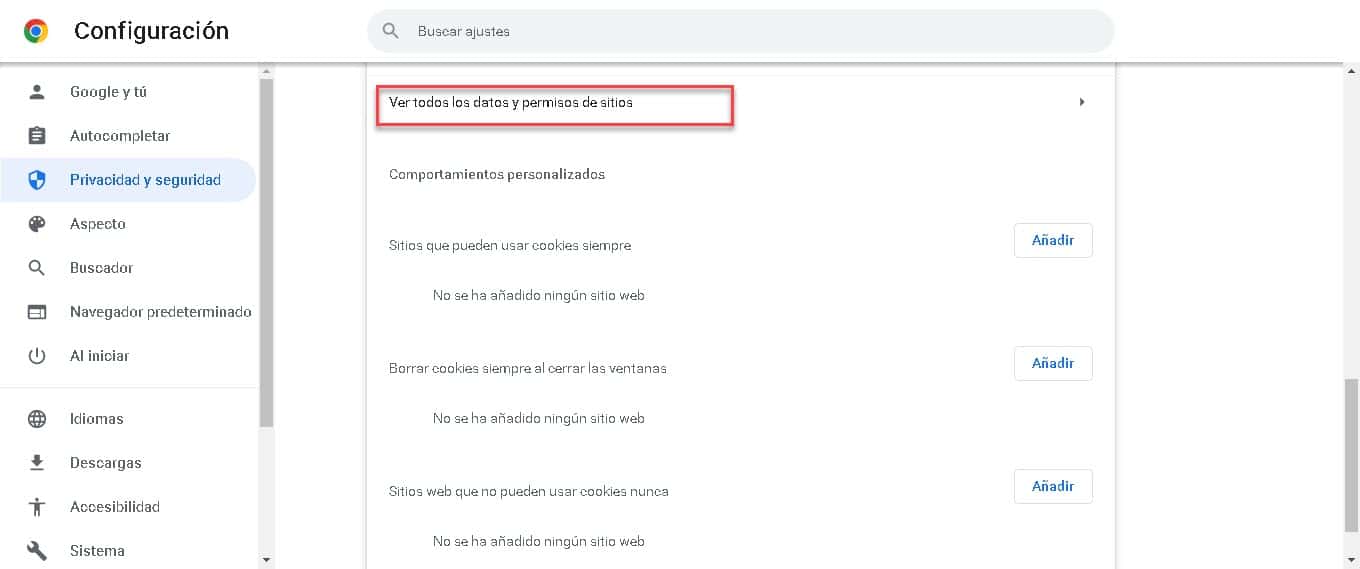
Söz konusu sitenin adını girmek ve listede görünmesini sağlamak için sağ taraftaki arama çubuğunu kullanın.
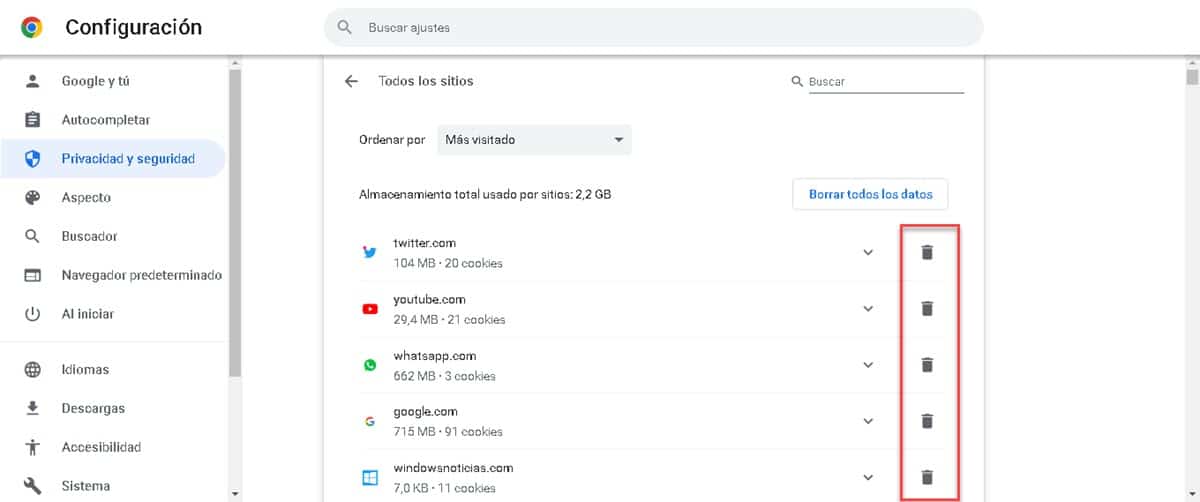
Çerezleri silmek için çöp kutusu simgesine tıklayın.
Son olarak Chrome ayarlarından çıkın, hatayı veren sayfaya gidin ve önbelleği tekrar atlayarak yeniden yükleyin.
Uzantıları devre dışı bırak
Yukarıdaki adımları izledikten sonra belirli web sayfalarına erişirken JavaScript: void(0) hatası almaya devam ederseniz, kesin çözüm olabilecek bir seçenek daha var. Bu sorun JavaScript yürütülmesine müdahale eden bir şeyden kaynaklandığı için, uzantılara bakmamız gerekiyor.
Uzantılar tarayıcımızda kod çalıştırır ve bazılarının JavaScript ile çakışması mümkündür. Bu nedenle, bu süreçteki son testimiz, tüm uzantıları devre dışı bırakmak ve sayfaya erişirken hatanın tekrar ortaya çıkıp çıkmadığını kontrol etmek olacaktır. Eğer sorun çözülürse, soruna neden olanı bulana kadar eklentileri tek tek etkinleştirmeye başlayabiliriz.
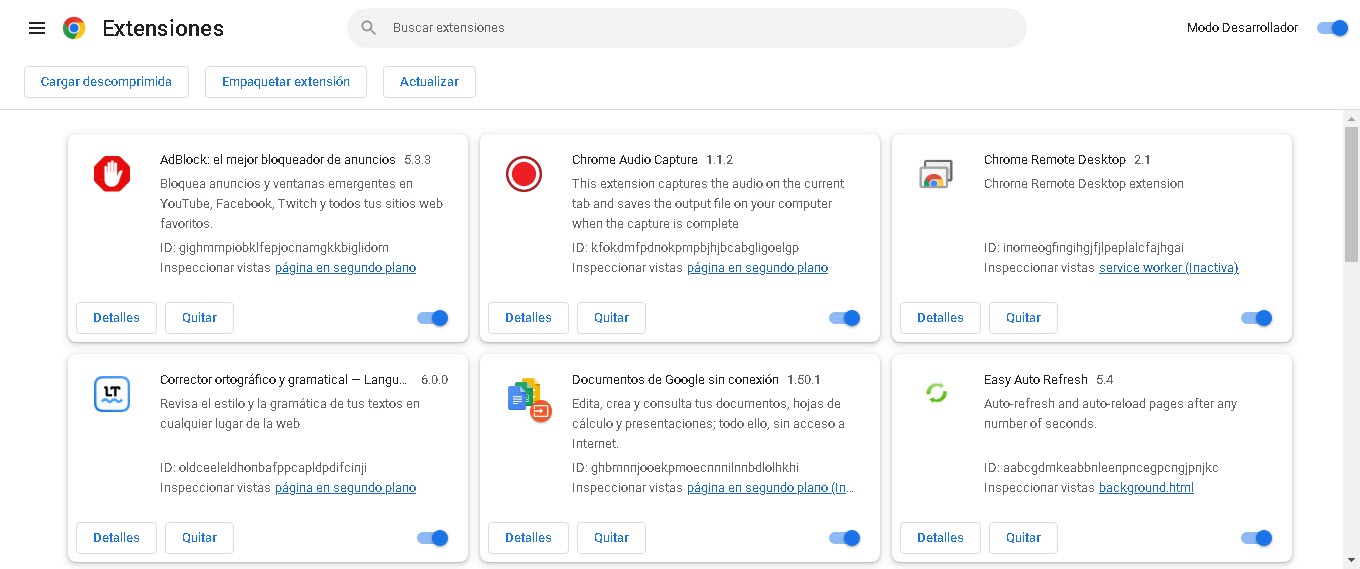
Uzantılar bölümüne erişmek için adres çubuğuna chrome://extensions/ yazıp Enter tuşuna basmanız yeterlidir. Hemen, eklentileri devre dışı bırakma seçeneğini göreceğiniz eklenti yönetimi alanına yönlendirileceksiniz.
Indeks